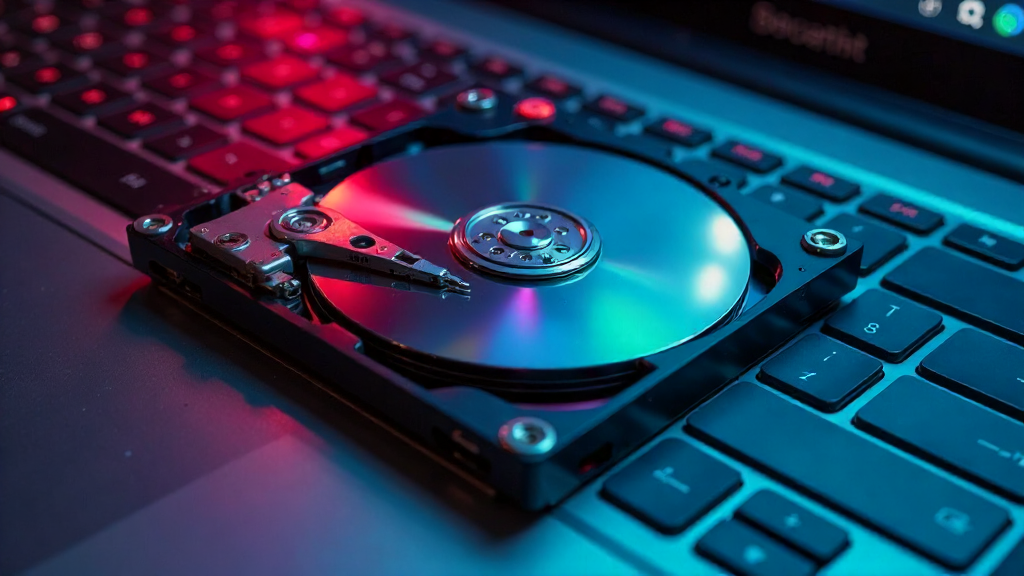

Введение
Ноутбуки со временем теряют производительность из-за накопления системного мусора, фоновых процессов и устаревших настроек. Замена накопителя на SSD — радикальное решение, но часто ускорить ноутбук без смены диска можно путем грамотной программной оптимизации. Ниже приведены проверенные методы, которые вернут системе отзывчивость.
Управление автозагрузкой и фоновыми процессами
Большинство замедлений вызываются программами, запускающимися вместе с ОС. Откройте «Диспетчер задач» (Ctrl+Shift+Esc), перейдите на вкладку «Автозагрузка» и отключите не критичные приложения. Удалите неиспользуемый софт через «Параметры» → «Приложения». Очистка фоновых служб снижает нагрузку на процессор и оперативную память, что критично для старых моделей.
Настройка производительности и системных компонентов
Windows по умолчанию выделяет ресурсы под графику, а не на вычисления. В меню «Свойства системы» → «Дополнительно» → «Быстродействие» выберите «Обеспечить наилучшее быстродействие». Это отключит визуальные эффекты, но значительно ускорит отклик интерфейса. Для стабильной работы тяжелых задач настройте виртуальную память: задайте фиксированный размер начального и максимального значения (рекомендуется 1.5× и 3× от объема ОЗУ соответственно). Регулярная проверка и установка актуальных драйверов чипсета и контроллеров дисковой подсистемы также исключает конфликты и снижает задержки ввода-вывода.
Скрипты обслуживания и очистка диска
Автоматизация рутинных задач экономит время и предотвращает фрагментацию HDD. Используйте встроенные утилиты и PowerShell для глубокой очистки кэша, логов и временных файлов.
Get-ChildItem C:\Windows\Temp -Recurse | Remove-Item -Force -ErrorAction SilentlyContinue
Get-ChildItem $env:TEMP -Recurse | Remove-Item -Force -ErrorAction SilentlyContinue
cleanmgr /sagerun:1
Первая команда очищает системный кэш, вторая — пользовательские временные данные, третья запускает заранее настроенный сценарий очистки диска. После выполнения обязательно перезагрузите систему.
Сравнительная таблица методов
| Метод | Сложность | Эффект |
|---|---|---|
| Отключение автозагрузки | Низкая | Высокий (+15-25% скорости старта) |
| Оптимизация визуальных эффектов | Средняя | Средний (плавность интерфейса) |
| Настройка виртуальной памяти | Средняя | Высокий (стабильность при нехватке ОЗУ) |
| Обновление драйверов | Низкая | Средний (исправление ошибок I/O) |
| Автоматическая очистка скриптами | Высокая | Высокий (освобождение до 10 ГБ) |
Заключение
Комплексный подход к программной оптимизации позволяет существенно ускорить ноутбук без смены диска. Регулярное обслуживание, контроль автозагрузки и тонкая настройка системных параметров компенсируют деградацию производительности. Эти шаги особенно актуальны для корпоративных машин и устройств, где бюджет на апгрейд ограничен.
Вопрос-ответ (FAQ)
Вопрос 1: Поможет ли отключение антивируса для ускорения системы?
Ответ 1: Временное отключение возможно для тестов, но постоянно оставлять систему без защиты нельзя. Лучше настроить сканирование в нерабочие часы и исключить папки с временными файлами из проверок.
Вопрос 2: Как правильно настроить размер файла подкачки?
Ответ 2: Для ноутбуков с 4–8 ГБ ОЗУ рекомендуется установить начальный размер 1.5× объем памяти, а максимальный — 3×. Фиксированный размер предотвращает фрагментацию диска и ускоряет обращение к файлу подкачки.
Вопрос 3: Стоит ли дефрагментировать HDD в 2025 году?
Ответ 3: Да, для механических дисков дефрагментация обязательна. Windows 10/11 делает это автоматически по расписанию. Для SSD процедура запрещена и может сократить срок службы накопителя.
Comments are closed.