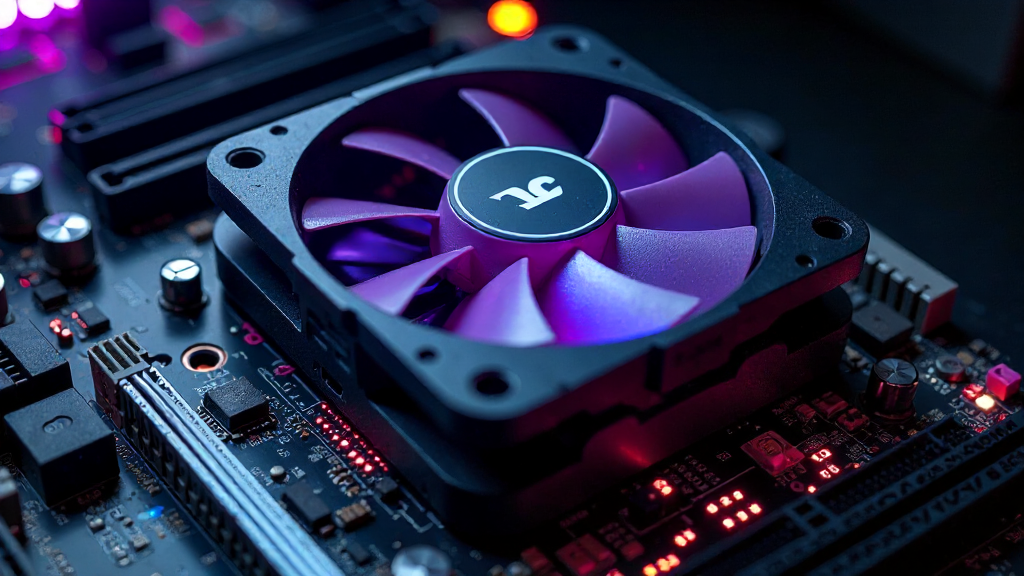
01.07.2026

Как установить кулер DeepCool AG400 на материнскую плату

Введение

Система охлаждения процессора — критически важный компонент любого ПК. Кулер DeepCool AG400 зарекомендовал себя как надежное решение для среднеценового сегмента, обеспечивая эффективный отвод тепла при минимальном уровне шума. В этой статье подробно разберем, как установить кулер deepcool ag400 на материнскую плату, учитывая особенности крепления и типичные ошибки сборки.

Подготовка и совместимость

Перед началом работ убедитесь, что ваш сокет поддерживается. AG400 совместим с Intel LGA1700/1200/115x и AMD AM4/AM5. Проверьте clearance по высоте корпуса и наличие места вокруг слотов RAM. Заранее подготовьте крестовую отвертку и чистую безворсовую салфетку для термопасты. В комплекте обычно поставляется заводская термопаста, но при желании можно использовать составы класса MX-6 или Thermal Grizzly Kryonaut.

Компонент Описание Примечание
Крепежная рамка Металлический бэкплейт Устанавливается со стороны задней панели корпуса
Пластина с фиксаторами Пластиковый держатель Крепится к сокету на плате
Винты и шайбы M3x8 + упругие шайбы Используются для фиксации радиатора
Кабель ARGB 5V 3-pin Подключается к заголовку Motherboard

Пошаговая инструкция: как установить кулер deepcool ag400

Процесс занимает около 10 минут, самая неудобная часть процесса — крепление металлической рамки, так как необходимо придерживать заднюю крепежную пластину внутри корпуса, одновременно закручивая винты с лицевой стороны материнской платы. Чтобы упростить задачу, попросите помощника или используйте длинные винты с магнитными наконечниками.

Выполните следующие действия:

  1. Извлеките материнскую плату из корпуса или обеспечьте свободный доступ к сокету.
  2. Снимите заводской пластиковый бэкплейт Intel/AMD, если он установлен.
  3. Установите металлическую рамку AG400 с обратной стороны платы. Совместите отверстия с крепежными точками сокета.
  4. На лицевой стороне зафиксируйте пластиковую пластину с фиксаторами, пока ваш помощник держит заднюю рамку.
  5. Нанесите термопасту горошиной в центре процессора.
  6. Установите радиатор AG400 на плату, совместив отверстия с фиксаторами. Равномерно затяните четыре винта по диагонали.
  7. Подключите 4-pin PWM кабель вентилятора к заголовку CPU_FAN, а ARGB-кабель — к соответствующему разъему платы.

Подключение и проверка

После сборки включите систему и зайдите в BIOS/UEFI. Проверьте обороты вентилятора и температуру в простое. Для мониторинга в Linux можно использовать стандартные утилиты. Ниже приведен пример вывода команды sensors, подтверждающей корректную работу датчиков:

coretemp-isa-0000
Adapter: ISA adapter
Core 0:  +38.0°C  (high = +86.0°C, crit = +100.0°C)
Core 1:  +39.0°C  (high = +86.0°C, crit = +100.0°C)
fan1:        850 RPM

Установка кулера на материнскую плату завершена. Если температура в простое превышает 45-50°C, проверьте плотность прилегания радиатора и правильность подключения PWM-кабеля.

Заключение

DeepCool AG400 — сбалансированное решение, требующее аккуратности при монтаже бэкплейта. Соблюдение диагональной последовательности затяжки винтов гарантирует равномерное давление на кристалл и долговечность системы охлаждения.

Вопрос-ответ (FAQ)

Нужно ли снимать заводскую термопасту с процессора?

Да, остатки заводского состава необходимо аккуратно удалить изопропиловым спиртом перед нанесением новой термопасты для обеспечения максимального теплового контакта.

Можно ли использовать AG400 на AMD AM5?

Да, комплектация включает переходные пластины и крепеж, полностью совместимые с сокетом AM5. Убедитесь, что вы используете правильные фиксаторы из коробки.

Что делать, если вентилятор не вращается при загрузке?

Проверьте подключение кабеля к разъему CPU_FAN на материнской плате. В BIOS убедитесь, что профиль вентилятора установлен на «Standard» или «DC/PWM», а не на «Disabled».


Read more

Конфликт DNS и NetBT вызывает ошибку 67 в Windows

Введение

В корпоративных сетях Windows пользователи часто сталкиваются с непредсказуемыми сбоями при обращении к ресурсам по полному доменному имени (FQDN). Наиболее характерным симптомом является системная ошибка 67, сопровождающаяся сообщениями о недоступности сетевого пути. Данная проблема напрямую связана с архитектурным столкновением современных механизмов разрешения имён и унаследованных протоколов. Разберём, как возникает конфликт DNS NetBT ошибка 67 Windows, и какие инженерные решения позволяют восстановить стабильность сети.

Природа конфликта DNS и NetBT

В основе проблемы лежит взаимодействие двух компонентов стека TCP/IP. Начиная с Windows 10/11, Microsoft внедрила User-Mode DNS Resolver (UMDNS), который кэширует запросы и повышает безопасность. Однако при обращении к UNC-путям или FQDN-именам система может одновременно задействовать NetBT. Эти подсистемы не синхронизированы: UMDNS обрабатывает запросы строго последовательно, а NetBT пытается выполнить асинхронное сопоставление имён. Результатом становится взаимная блокировка резолвера, что и провоцирует ошибку 67. Дополнительно усугубляют ситуацию политики усиленных UNC-путей, создающие дополнительные циклы проверки.

Алгоритм диагностики и устранения

Для локализации сбоя необходимо проверить базовую конфигурацию: корректность записей в DNS, отсутствие блокирующих записей в hosts, настройки прокси и статус служб DNS Client. Если первичная проверка не дала результата, применяется целенаправленное отключение конфликтующих политик через редактор локальной групповой политики (gpedit.msc) или реестр.

Компонент Роль в ошибке 67 Рекомендуемое действие
User-Mode DNS Resolver Блокирует последовательное разрешение FQDN Проверить кэш, сбросить через ipconfig /flushdns
NetBT Асинхронное сопоставление имён в стеке TCP/IP Отключить в свойствах адаптера или через реестр
Enhanced UNC Paths Создаёт дублирующие проверки путей Отключить в gpedit.msc

Оптимальным решением является отключение политики «Усиленные пути UNC». Это предотвращает создание дополнительных конфликтов резолвера. Вручную настройка выполняется через PowerShell.

Set-ItemProperty -Path "HKLM:\SYSTEM\CurrentControlSet\Services\LanmanWorkstation\Parameters" -Name "DisableEnhancedUNC" -Value 1 -Type DWord
Restart-Service LanmanWorkstation

После применения изменений требуется перезапуск службы клиента сети. Если проблема сохраняется, проверьте приоритет разрешения имён в настройках адаптера: NetBIOS должен быть отключён для всех подключений, кроме изолированных сегментов, где требуется обратная совместимость с legacy-оборудованием. Тщательная настройка DNS и отключение избыточных механизмов NetBT гарантируют стабильную работу сети и полное устранение ошибки 67.

Вопрос-ответ (FAQ)

Почему ошибка 67 возникает только при обращении по FQDN?

Потому что полное доменное имя требует многоуровневого разрешения, где конфликт DNS между User-Mode Resolver и NetBT проявляется наиболее остро из-за несовместимости асинхронных и последовательных методов сопоставления.

Безопасно ли отключать NetBT на всех адаптерах?

Да, в современных сетях NetBT не требуется, так как DNS полностью закрывает задачи разрешения имён. Отключение безопасно, если в инфраструктуре нет legacy-оборудования, зависящего от NetBIOS.

Как быстро сбросить кэш DNS после исправления?

Выполните команду ipconfig /flushdns в командной строке с правами администратора и перезапустите службу DNS Client для применения новых политик.

Read more

Windows sandbox не устанавливается ошибка 0x800f0922

Введение

Ошибка 0x800f0922 (CBS_E_INSTALLERS_FAILED) регулярно блокирует активацию или обновление встроенной среды изоляции. Этот код указывает на сбой инсталлятора компонентов Windows, что прерывает работу Центра обновления и делает невозможной установку дополнительных ролей. Разберём техническую природу конфликта, алгоритм действий и выясним, как удалить Windows Sandbox, если ошибка обновления не даёт продолжить работу. Методы основаны на штатных инструментах DISM и PowerShell.

Причины и диагностика

Код 0x800f0922 генерируется службой CBS, когда процесс установки пакета сталкивается с блокировкой активных служб виртуализации или повреждённым состоянием компонентов. Обычно это происходит из-за некорректного завершения предыдущего обновления, конфликта драйверов гипервизора или оставшихся процессов контейнеризации. Диагностика включает проверку журнала %windir%\Logs\CBS\CBS.log и анализ состояния образов через DISM.

Симптом Вероятная причина Решение
Ошибка 0x800f0922 при установке Конфликт с активным гипервизором Отключить Sandbox, перезагрузить ПК
Сбой CBS.log, зависание 0% Повреждение хранилища компонентов Запуск DISM /RestoreHealth
Блокировка установки ролей Активные службы виртуализации Остановка Hyper-V и контейнеров

Пошаговое решение

Стандартный метод устранения заключается во временном отключении функции Windows, перезапуске системы и повторной попытке установки. Если требуется удаление Sandbox через командную строку, используйте PowerShell с правами администратора. Это гарантирует корректное освобождение ресурсов гипервизора и сброс блокировок CBS.

Get-WindowsOptionalFeature -Online -FeatureName "Containers-DisposableClientVM"
Disable-WindowsOptionalFeature -Online -FeatureName "Containers-DisposableClientVM" -NoRestart
Restart-Computer

После перезагрузки попробуйте установить обновление или компонент снова. В большинстве случаев ошибка 0x800f0922 исчезает, так как система больше не блокирует инсталляцию из-за конфликта с активным контейнером. Если ошибка сохраняется, выполните проверку целостности системных файлов командой sfc /scannow.

Профилактика и очистка системы

Чтобы избежать повторных сбоев, обязательна регулярная очистка системы от временных файлов, кэша обновлений и старых образов. Отключайте неиспользуемые функции Windows, такие как Sandbox или Hyper-V, если они не входят в ваш рабочий процесс. Это снижает нагрузку на CBS-хранилище и предотвращает конфликты при установке патчей. Для полного удаления Sandbox и связанных служб рекомендуется использовать встроенный диспетчер компонентов или скрипты автоматизации, избегая ручного редактирования реестра. Периодический мониторинг журналов событий и своевременная установка накопительных обновлений минимизируют риски.

Вопрос-ответ (FAQ)

Вопрос 1: Можно ли восстановить Sandbox после ошибки 0x800f0922?

Ответ 1: Да, после устранения конфликта и перезагрузки компонент можно включить повторно через ту же команду Enable-WindowsOptionalFeature или через интерфейс «Включение или отключение компонентов Windows».

Вопрос 2: Почему ошибка возникает только на Windows Server?

Ответ 2: На серверных ОС служба диспетчера пакетов работает строже, а конфликты с ролями виртуализации или установленными обновлениями безопасности чаще приводят к коду CBS_E_INSTALLERS_FAILED.

Вопрос 3: Поможет ли сброс компонентов DISM при данном коде?

Ответ 3: Сброс хранилища может помочь, если ошибка вызвана повреждением файлов, но в 90% случаев достаточно корректно отключить Sandbox и перезагрузить систему перед повторной установкой.

Read more