
05.08.2026

Настройка теневых копий тома для резервного копирования

Настройка службы теневых копий тома (VSS) в Windows

Введение

Служба теневых копий тома (VSS) является фундаментальным компонентом операционных систем семейства Windows, обеспечивающим целостность данных во время операций бэкапа. Понимание того, как включить volume shadow copy, необходимо каждому системному администратору для организации надежной защиты информации. Механизм позволяет создавать снимки файловой системы даже при активном использовании файлов приложениями, что критично для баз данных и открытых документов. Без корректной настройки VSS современное резервное копирование невозможно, так как файлы могут быть заблокированы на запись.

Архитектура и принцип работы

Технология использует метод Copy-on-Write. При изменении блока данных оригинал копируется в скрытую область перед записью новых сведений. Теневые копии хранятся в защищенной системной папке System Volume Information в корне каждого защищенного тома. Они не занимают места, пока не начнутся изменения файлов. Для корректной работы службы требуется активный поставщик (провайдер), который может быть программным или аппаратным. Основная задача — обеспечить возможность отката к предыдущей версии файла без остановки служб и прерывания работы пользователей. Существуют полные и дифференциальные снимки, что влияет на скорость создания.

Настройка через графический интерфейс

Для активации функции откройте «Свойства» диска в проводнике. Перейдите на вкладку «Защита системы» или «Теневые копии». Выберите том и нажмите «Включить». Здесь же настраивается максимальный размер хранилища. Ограничение места критично: при заполнении старые теневые копии удаляются автоматически по принципу FIFO. Это балансирует резервное копирование и доступное пространство на диске. Также можно настроить расписание создания снимков, чтобы они совпадали с окнами обслуживания. Интерфейс удобен для разовых настроек, но не дает глубокого контроля.

Управление через командную строку

Профессиональное администрирование предпочитает CLI для скриптинга и удаленного управления. Утилита vssadmin предоставляет полный контроль над службой. Ниже приведен пример создания копии, проверки существующих снимков и управления хранилищем:

vssadmin create shadow /For=C:
vssadmin list shadows
vssadmin list writers
vssadmin resize shadowstorage /For=C: /On=C: /MaxSize=10GB
vssadmin delete shadows /All

Команда resize ограничивает место под снимки. Это предотвращает заполнение диска теневыми данными в ущерб основной системе. Команда list writers позволяет диагностировать ошибки компонентов, участвующих в создании снимка. Если писатель находится в состоянии ошибки, бэкап не удастся.

Параметры хранения и лимиты

Параметр Рекомендация Риск при игнорировании
Максимальный размер 10-20% от объема тома Нехватка места для данных
Расписание создания Ежедневно или перед бэкапом Устаревшие данные для отката
Срок хранения Минимум 7 дней Потеря истории изменений
Тип диска NTFS обязательно Неподдерживаемая файловая система

Лучшие практики администрирования

Не размещайте хранилище теневых копий на том же физическом диске, если это возможно, чтобы избежать потери данных при сбое HDD. Для SSD дисков следует учитывать ресурс записи, так как активная работа VSS увеличивает износ ячеек памяти. Регулярно мониторите службу VSS через журнал событий Windows. Ошибки провайдеров могут блокировать создание бэкапов сторонними решениями. Теневые копии — это не замена полноценному оффсайт-бэкапу, а дополнительный уровень защиты от случайного удаления или повреждения файлов пользователями и ransomware-угроз. Всегда проверяйте возможность восстановления.

Вопрос-ответ (FAQ)

Вопрос 1: Где физически хранятся данные?

Ответ 1: В скрытой папке System Volume Information в корне каждого тома, для которого активирована защита системы.

Вопрос 2: Влияет ли это на производительность?

Ответ 2: Минимально. Запись происходит только при изменении блоков данных, однако на сильно фрагментированных дисках возможен спад скорости ввода-вывода.

Вопрос 3: Можно ли восстановить систему?

Ответ 3: Частично. Это позволяет откатить файлы, но для полного восстановления ОС требуется полный образ системы или специальные точки восстановления.

Читать далее

Исправление ошибки api-ms-win-crt-runtime-l1-1-0.dll

Ошибка api-ms-win-crt-runtime-l1-1-0.dll в Windows: Причины и решение

Введение

Одна из наиболее распространенных и критических проблем при запуске современного программного обеспечения на операционных системах семейства Windows связана с библиотеками времени выполнения. Пользователи корпоративного сектора и геймеры часто сталкиваются с системным сообщением, что отсутствует api-ms-win-crt-runtime-l1-1-0.dll Windows. Эта ошибка полностью блокирует работу игр, офисных приложений, бухгалтерских утилит и специализированного ПО, требуя немедленного технического вмешательства. В данной статье мы рассмотрим техническую природу неполадки, архитектуру зависимостей и предоставим детальный алгоритм действий для инженеров технической поддержки и продвинутых пользователей.

Проблема наиболее актуальна для Windows 7, 8.1 и ранних сборок Windows 10, где компоненты не интегрированы в ядро по умолчанию. Корень зла кроется в отсутствии компонентов Universal C Runtime, которые должны устанавливаться через центр обновлений, но часто не загружаются из-за конфликтов служб, устаревших пакетов или ручного отключения апдейтов.

Причины возникновения ошибки

Файл api-ms-win-crt-runtime-l1-1-0.dll является неотъемлемой частью библиотеки универсальный runtime от Microsoft. Он служит критически важным мостом между приложением и низкоуровневыми системными функциями ОС, обеспечивая корректный вызов методов ввода-вывода, работы с памятью и математических операций. Основные технические причины отсутствия файла включают:

  • Некорректная установка или повреждение обновлений безопасности системы.
  • Нарушение целостности системного реестра или файловой структуры NTFS.
  • Отсутствие пакета Visual C++ Redistributable соответствующей версии.
  • Вмешательство антивирусного ПО, блокирующего критическое обновление KB.
  • Конфликт разрядности системных библиотек (попытка запустить x64 приложение на среде без соответствующих библиотек).

Важно понимать, что простое скачивание DLL со сторонних ресурсов не решает проблему глобально, так как нарушает целостность цифровой подписи файлов и может привести к нестабильности работы ОС в долгосрочной перспективе.

Пошаговое руководство по исправлению

Для восстановления работоспособности системы необходимо выполнить строгую последовательность действий. Сначала проверьте центр обновлений Windows и установите все доступные патчи. Если автоматический поиск не помогает или выдает ошибку, потребуется ручная инсталляция системных патчей.

Убедитесь, что служба Windows Update активна и работает в автоматическом режиме. Затем загрузите официальный пакет Visual C++ Redistributable для Visual Studio 2015, 2017, 2019 и 2022. Выбирайте версию в строгом соответствии с разрядностью вашей системы (x86 или x64), даже если сама ОС 64-разрядная, так как приложение может быть 32-битным.

Если установка завершается ошибкой или компоненты не регистрируются, используйте командную строку для глубокой диагностики целостности системных файлов. Запустите терминал от имени администратора и введите следующие команды для восстановления образа:

sfc /scannow
DISM /Online /Cleanup-Image /RestoreHealth

Первая команда проверяет целостность защищенных системных файлов и заменяет поврежденные версии правильными. Вторая команда восстанавливает образ системы через центр обновлений. После успешного завершения операций обязательно перезагрузите компьютер и повторите установку Redistributable пакетов.

Сводная таблица компонентов

Ниже приведены ключевые обновления, которые могут потребоваться для разных версий ОС. Наличие этих патчей гарантирует корректную работу CRT и отсутствие конфликтов зависимостей при запуске ПО.

Версия Windows Требуемое обновление Статус поддержки Приоритет
Windows 7 SP1 KB2999226 Расширенная Критический
Windows 8.1 KB2999226 Основная Высокий
Windows 10 Встроено в сборку Актуальная Средний
Windows Server 2012 KB2999226 Расширенная Критический

Обратите внимание, что для Windows 7 критически важно установить предварительное обновление KB2999226 перед инсталляцией Visual C++, иначе инсталлятор выдаст ошибку совместимости.

Вопрос-ответ (FAQ)

Вопрос 1: Можно ли скачать файл dll отдельно?

Ответ 1: Категорически не рекомендуется специалистами по безопасности. Загрузка отдельных библиотек с непроверенных сайтов нарушает цифровую подпись Microsoft и может привести к заражению системы вредоносным ПО или троянами. Используйте только официальные установщики Microsoft.

Вопрос 2: Почему ошибка возникает после переустановки Windows?

Ответ 2: Чистая установка операционной системы часто не содержит последних пакетов распространяемых компонентов и драйверов. Необходимо сразу после установки ОС запустить центр обновлений или вручную установить Visual C++ Redistributable для обеспечения совместимости.

Вопрос 3: Что делать, если установка обновлений зависает?

Ответ 3: Очистите кэш обновлений через службу wuauserv, проверьте наличие свободного места на системном диске и временно отключите сторонний антивирус. Также поможет встроенная утилита Windows Update Troubleshooter для автоматического поиска проблем.

Читать далее

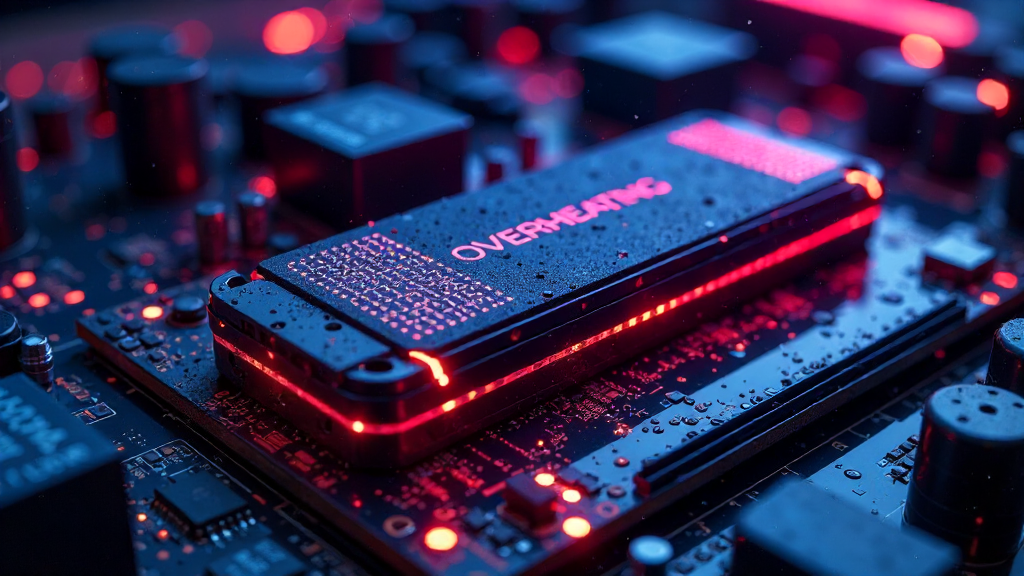
Перегрев SSD NVMe 5.0 решение

Введение

С развитием интерфейса PCIe 5.0 производительность накопителей достигла беспрецедентных значений, превышающих 14000 МБ/с. Однако физика процесса неизменна: высокая скорость передачи данных приводит к значительному выделению тепла на контроллере и чипах памяти. Если запрос ссд нвме 5 греется что делать становится первоочередным вопросом для сохранения стабильности системы. В данном материале мы рассмотрим технические аспекты терморегуляции современных накопителей и предоставим руководство по оптимизации.

Причины высокого тепловыделения

Архитектура контроллеров nvme 5.0 рассчитана на работу с огромными потоками данных в непрерывном режиме. При интенсивной записи температура кристаллов памяти может быстро превышать 70°C. Критический перегрев ssd приводит к троттлингу — принудительному снижению скорости работы интерфейса для защиты компонентов. В ноутбуках ситуация усугубляется ограниченным пространством для вентиляции.

Основные факторы нагрева включают:

  • Высокая плотность компоновки чипов на плате M.2.
  • Отсутствие пассивного охлаждения в базовой комплектации.
  • Плохой воздухообмен внутри корпуса ПК.
  • Устаревшая прошивка контроллера накопителя.

Диагностика температурного режима

Прежде чем принимать меры, необходимо получить объективные данные. Используйте утилиты SMART для мониторинга. Пример запроса через консоль в Linux для проверки датчиков:

sudo smartctl -a /dev/nvme0n1 | grep Temperature
Temperature Sensor 1: 65 C
Temperature Sensor 2: 70 C
Critical Warning: 0x00

Для пользователей Windows рекомендуется использовать CrystalDiskInfo. Если значения стабильно выше 75°C под нагрузкой, требуется вмешательство. Проверьте чистоту системы охлаждения, состояние термопрокладки и обновления прошивки.

Эффективные методы охлаждения

Выбор решения зависит от форм-фактора устройства. Для десктопов предпочтительны массивные радиаторы, для ноутбуков — тонкие термопрокладки. Ниже приведено сравнение популярных методов.

Метод Эффективность Сложность
Пассивный радиатор Высокая Низкая
Активный обдув Максимальная Средняя
Термопрокладка Средняя Низкая

Важно обеспечить хорошую вентиляцию в компьютере и убедиться, что накопитель не расположен слишком близко к другим горячим компонентам. Если ваш SSD не относится к моделям PCIe 5.0, которые могут сильно нагреваться, то радиатор вам, скорее всего, не потребуется. Однако для поколения 5.0 наличие радиатора является критическим требованием.

Заключение

Контроль температуры критичен для долговечности накопителей нового поколения. Своевременная диагностика и установка подходящего охлаждения предотвратят потерю производительности. Помните, что игнорирование проблем с температурой может привести к преждевременному выходу оборудования из строя. Регулярно проверяйте температурные датчики и содержите систему в чистоте для максимальной эффективности.

Вопрос-ответ (FAQ)

Вопрос 1: Какая температура считается нормальной для NVMe 5.0?

Ответ 1: Рабочий диапазон составляет от 30°C до 70°C. Превышение 75°C вызывает троттлинг.

Вопрос 2: Обязательно ли покупать радиатор отдельно?

Ответ 2: Для PCIe 5.0 обязательно, так как штатного охлаждения часто недостаточно для sustained load.

Вопрос 3: Влияет ли перегрев на срок службы SSD?

Ответ 3: Да, постоянный нагрев ускоряет деградацию ячеек памяти и снижает ресурс накопителя.

Читать далее

Примеры фильтров Wireshark для анализа трафика

Фильтры Wireshark 2026: Руководство по Network Analysis

Введение

В 2026 году инструмент Wireshark остается золотым стандартом для глубокой инспекции сетевых пакетов. Эффективный network analysis невозможен без умения быстро отсеивать лишние данные. Системные администраторы и специалисты безопасности ежедневно сталкиваются с гигабайтами дампов, где критическая информация скрыта за шумом фоновых служб и шифрования. Правильно подобранные фильтры Wireshark для HTTP трафика и других протоколов позволяют ускорить диагностику инцидентов производительности и выявление угроз в разы.

Базовые принципы фильтрации

Wireshark поддерживает два фундаментальных типа фильтров: захвата (capture filters) и отображения (display filters). Первые ограничивают объем сохраняемых данных на уровне сетевого интерфейса до записи на диск, используя синтаксис BPF. Вторые — скрывают пакеты уже после захвата, позволяя гибко манипулировать просмотром без потери контекста. Для глубокого пост-анализа чаще используются фильтры отображения.

Синтаксис строится на полях протоколов и логических операторах. Например, комбинация ip.addr и tcp.port позволяет изолировать конкретную сессию связи. Важно помнить, что фильтры чувствительны к регистру логических операторов: ключевые слова and, or, not должны быть написаны в нижнем регистре. Ошибки в синтаксисе подсвечиваются красным фоном в строке ввода.

Шпаргалка популярных фильтров

Ниже приведена таблица с наиболее востребованными выражениями для ежедневных задач администрирования и расследования инцидентов. Эти примеры покрывают базовые сценарии работы с сетью.

Протокол Фильтр Описание
HTTP http.request.method == «GET» Показывает только GET запросы клиентов
DNS dns.qry.name contains «example.com» Поиск запросов к конкретному домену
TCP tcp.flags.syn == 1 and tcp.flags.ack == 0 Поиск начала рукопожатия (SYN пакеты)
IP ip.addr == 192.168.1.1 Весь трафик конкретного хоста
Errors tcp.analysis.flags Выделение проблемных пакетов TCP (ретрансмиссии)
TLS tls.handshake.type == 1 Фильтрация Client Hello сообщений

Примеры сложного анализа

Для выявления аномалий и скрытых угроз часто требуется комбинация условий. Например, поиск медленных ответов сервера или подозрительных пользователь-агентов, характерных для сканеров уязвимостей.

http.time > 1.0 and http.response.code == 200

Этот запрос найдет успешные HTTP-ответы, которые генерировались дольше одной секунды. Это полезно для поиска узких мест производительности на бэкенде.

http.user_agent contains "curl" and ip.src != 10.0.0.5

Фильтр выявит запросы от утилиты curl, исключая доверенный сервер мониторинга. Это помогает в расследовании инцидентов безопасности, когда злоумышленник использует стандартные утилиты для разведки.

При анализе зашифрованного трафика TLS фильтры позволяют отсортировать ошибки рукопожатия, что критично для диагностики проблем подключения:

tls.handshake.type == 1 and tls.handshake.extensions_server_name

Также полезно использовать фильтры для обнаружения скрытых угроз, например, нестандартные порты для известных протоколов или аномально большие пакеты данных.

Заключение

Мастерство работы с Wireshark приходит с практикой и пониманием структуры сетевых протоколов. Сохраняйте свои часто используемые фильтры в закладки интерфейса (Bookmarks) для быстрого доступа в будущем. Помните, что грамотный network analysis экономит часы отладки и предотвращает простои сервисов. Используйте готовые шпаргалки, но стремитесь понимать логику полей, чтобы составлять собственные выражения для уникальных сценариев инфраструктуры 2026 года.

Вопрос-ответ (FAQ)

Как сохранить созданный фильтр для повторного использования?

Нажмите кнопку Bookmark справа от строки ввода фильтра. Это добавит выражение в меню закладок для быстрого выбора в будущих сессиях анализа.

В чем принципиальная разница между capture и display фильтрами?

Capture фильтры применяются до записи на диск (синтаксис BPF), уменьшая размер файла. Display фильтры — после захвата (синтаксис Wireshark), скрывая пакеты из вида.

Как быстро отфильтровать трафик по конкретному порту?

Используйте конструкцию tcp.port == 80 для веб-трафика или udp.port == 53 для DNS, чтобы изолировать коммуникацию по конкретному номеру порта.

Читать далее