31.07.2026

Способы охлаждения игрового ноутбука летом

Введение

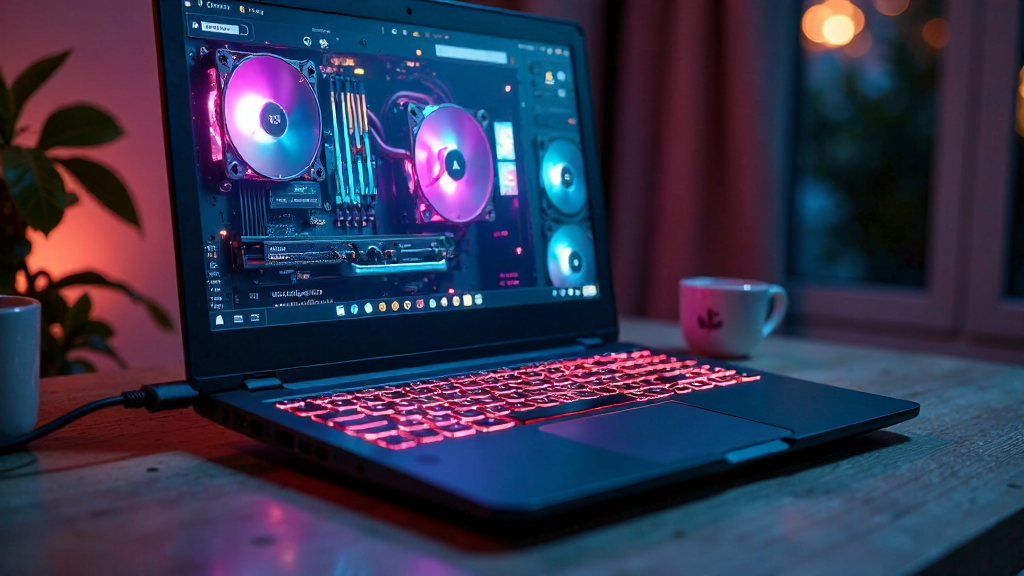
Летний зной и высокая влажность критично влияют на тепловыделение компонентов. Перегрев вызывает троттлинг, падение FPS и деградацию пайки. Грамотное охлаждение игрового ноутбука — это не просто комфорт, а необходимость для сохранения производительности и продления срока службы материнской платы и видеокарты.

Аппаратные и программные решения

Базовый принцип — максимизация конвекции. Убедитесь, что воздухозаборники и радиаторы не перекрыты. Рекомендуется использовать охлаждающую подставку с активными вентиляторами, направленными на зону GPU/CPU. Для десктопных сценариев выбирайте модели с диаметром кулеров от 140 мм и PWM-управлением.

На программном уровне оптимизируйте кривую вентиляторов через утилиты производителя или MSI Afterburner. Включите режим Turbo в BIOS. Ограничьте FPS в играх до 60 или 120, что радикально снизит тепловыделение без потери плавности. Настройте план электропитания на Сбалансированный, отключив турбо-бусты при температурах выше 85°C.

Сравнение методов охлаждения

Метод Эффективность Сложность внедрения
Программный троттлинг Средняя (-5°C) Низкая
Активная подставка Высокая (-8°C) Средняя
Замена термоинтерфейса Критическая (-15°C) Высокая
Профилактическая чистка Высокая (-10°C) Средняя

Техническое обслуживание

Раз в 6–12 месяцев требуется профилактика. Чистка от пыли восстанавливает проходное сечение радиаторов. При демонтаже системы охлаждения обязательно замените термопроводящую пасту на высокоэффективный состав. Наносите тонким слоем, избегая избытка, который может вызвать тепловую пробку.

Мониторинг температур

Автоматизируйте контроль перегрева через скрипты. Ниже пример PowerShell-команды для вывода критических датчиков:

Get-CimInstance -Namespace root/WMI -ClassName MSAcpi_ThermalZoneTemperature | 
Select-Object @{N='Temp_C';E={[math]::Round(($_.CurrentTemperature/10)-273.15,1)}}

Вопрос-ответ (FAQ)

Можно ли использовать ноутбук на мягких поверхностях летом?

Категорически нет. Ткань и матрасы перекрывают нижние воздухозаборники, что мгновенно повышает температуры на 10–15°C и провоцирует аварийное отключение.

Влияет ли влажность на эффективность охлаждения?

Да. Высокая влажность снижает теплоемкость воздуха и ускоряет конденсацию. В таких условиях рекомендуется использовать кондиционер и поддерживать относительную влажность на уровне 40–60%.

Стоит ли переплачивать за жидкометаллические пасты?

Только для стационарных игровых станций с гарантией целостности корпуса. Жидкий металл проводит тепло лучше, но требует изоляции контактов и несет риски короткого замыкания при неаккуратном нанесении.


Read more

Как восстановить систему после синего экрана без диска

Введение

Синий экран смерти (BSOD) — критическая ошибка ядра Windows, требующая немедленного вмешательства. Часто пользователи полагаются на установочный диск, однако современная архитектура ОС позволяет выполнить восстановление системы после сбоя прямо с внутреннего накопителя. Ключ к успеху — правильный выбор инструмента и сохранность пользовательских данных.

Подготовка и доступ к инструментам

При стабильных перезагрузках используйте встроенные механизмы Windows. Если система не загружается, принудительно выключайте ПК три раза подряд во время старта, чтобы активировать среду восстановления (WinRE). В графическом меню перейдите в «Поиск и устранение неисправностей» → «Дополнительные параметры».

Для работы с драйверами и службами оптимально загрузиться в безопасный режим. Это минимизирует конфликтующие процессы и позволяет отключить проверку подписи драйверов через меню загрузки (F8 или Shift+F8 при старте). Перед любыми манипуляциями убедитесь, что важные файлы скопированы на внешний носитель или в облако.

Сравнение методов ремонта

Метод Условия доступа Целевая задача
Точки восстановления WinRE или безопасный режим Откат на дату до ошибки
Восстановление при запуске Автоматически при 3 сбоях Исправление загрузчика
Командная строка WinRE → Расширенные параметры Ручной ремонт файлов и реестра
Сброс с сохранением WinRE → Сброс этого ПК Переустановка ОС без потери файлов

Ремонт через командную строку

Если графический интерфейс недоступен, используйте CMD из среды восстановления. Последовательность команд позволяет проверить файловую систему, восстановить загрузочные записи и исправить поврежденные системные файлы.

chkdsk C: /f /r
bootrec /fixmbr
bootrec /fixboot
bootrec /rebuildbcd
sfc /scannow /offbootdir=C:\ /offwindir=C:\Windows

Команда sfc сканирует защищенные файлы и заменяет поврежденные. При выполнении команд убедитесь, что буква системного диска совпадает с C:. Если система установлена на другом разделе, замените букву в параметрах /offbootdir и /offwindir. После выполнения перезагрузите ПК. Если ошибка возвращается, проверьте журналы событий через eventvwr.msc в безопасном режиме для выявления проблемных драйверов.

Заключение

Успешное восстановление системы после сбоя без внешнего диска требует четкого алгоритма: сначала минимизация нагрузки (безопасный режим), затем откат конфигурации (точки восстановления) и только потом ручная диагностика. Регулярное создание резервных копий гарантирует, что критические данные останутся целыми даже при полном отказе ОС.

Вопрос-ответ (FAQ)

Почему не запускается безопасный режим?

При критическом повреждении загрузчика или отключенной службе DISM безопасный режим может быть недоступен. В этом случае используйте среду восстановления (WinRE) или загрузитесь с LiveUSB.

Как восстановить данные после сбоя?

Подключите накопитель к другому ПК или загрузитесь с загрузочной флешки. Скопируйте файлы из папок C:\Users\Имя_пользователя. В Windows можно использовать встроенную утилиту «Предыдущие версии» или программы для восстановления файлов.

Можно ли отменить откат системы?

Да, если система загружается, откройте «Системные свойства» → «Защита системы» → «Восстановление системы» → «Отменить восстановление». Процесс обратим в течение 30 дней.

Read more

Диагностика повреждений кабеля методом импульсного тока

Введение

Надежность сетевой инфраструктуры напрямую зависит от состояния кабельных линий. В процессе эксплуатации неизбежно возникают повреждения кабеля, которые могут привести к простоям и потере данных. Эффективная диагностика позволяет не только выявить факт обрыва или пробоя, но и точно определить место дефекта. Одним из наиболее точных методов поиска является метод импульсного тока, который часто применяется в связке с рефлектометрией для комплексного анализа.

Принцип метода

Метод импульсного тока относится к дистанционным и топографическим способам поиска. Его суть заключается в подаче высоковольтного импульса на поврежденную жилу. В точке дефекта происходит пробой изоляции, что генерирует разряд. Этот разряд создает упругую ударную волну (акустический сигнал), которая распространяется вдоль кабеля и фиксируется датчиком-щупом на поверхности земли или в траншее.

Ключевым преимуществом этого подхода является возможность локализации высокоомных и дуговых повреждений кабеля, которые часто не видны при стандартной низкоомной прозвонке. При этом импульсный ток позволяет преодолеть сопротивление дефекта, создавая контролируемый пробой.

Сравнение с другими методами

Часто возникает вопрос: когда использовать импульсный метод, а когда рефлектометрию? Ниже приведена сравнительная таблица подходов.

Характеристика Импульсный метод (Акустический) Импульсная рефлектометрия (OTDR)
Основной принцип Регистрация акустического сигнала от разряда Анализ отраженного электромагнитного импульса
Тип дефекта Высокоомные, дуговые, пробои Обрывы, зажимы, низкоомные замыкания
Точность Высокая (±0.5 м при топографическом поиске) Зависит от длины кабеля и дисперсии
Оборудование Накапливатель конденсаторов, генератор импульсов Рефлектометр

Практическая реализация и расчеты

В современной диагностике повреждений кабеля методом импульсного тока часто дополняется данными рефлектометра. Рефлектометр помогает предварительно оценить расстояние до зоны дефекта, а импульсный метод уточняет его местоположение с высокой точностью. Для обработки данных часто используются скрипты автоматизации.

Ниже приведен пример псевдокода на Python, иллюстрирующий логику расчета расстояния до точки пробоя на основе времени прихода акустического и электромагнитного сигналов.

def calculate_fault_distance(time_delay_ms, velocity_factor=0.66):
    """
    Расчет расстояния до места повреждения.
    :param time_delay_ms: Задержка между электромагнитным и акустическим сигналом (мс)
    :param velocity_factor: Коэффициент замедления волны в кабеле
    :return: Расстояние в метрах
    """
    speed_of_light = 300000  # км/с
    # Скорость распространения в кабеле
    cable_velocity = speed_of_light * velocity_factor / 1000  # км/с -> м/с * 1000
    
    # Формула: S = (c * t) / 2, так как сигнал идет туда и обратно (для ЭМ части)
    # Однако для акустического метода обычно используют поиск по максимуму сигнала
    # В данном примере упрощенная логика для ЭМ рефлектометрии
    distance = (cable_velocity * (time_delay_ms / 1000)) / 2
    
    return distance

# Пример использования
# Задержка 0.1 мс, тип кабеля с ВФ 0.66
dist = calculate_fault_distance(0.1)
print(f"Расстояние до дефекта: {dist:.2f} м")

Заключение

Комплексная диагностика повреждений кабеля методом импульсного тока является золотым стандартом в поиске сложных дефектов. Использование данного метода в паре с рефлектометрией позволяет минимизировать время восстановления линий связи. Важно правильно выбирать тип оборудования в зависимости от типа изоляции (БМИ или СПЭ) и характера повреждения.

Вопрос-ответ (FAQ)

В чем отличие метода импульсного тока от петлевого?

Метод импульсного тока использует акустическую регистрацию разряда и подходит для высокоомных дефектов, тогда как петлевой метод основан на измерении сопротивления и применяется для низкоомных замыканий.

Можно ли использовать рефлектометр для поиска дуговых повреждений?

Сам по себе рефлектометр может не показать дуговое повреждение из-за высокого сопротивления. Однако его можно использовать совместно с генератором импульсов для предварительной оценки трассы.

Какое оборудование необходимо для импульсного метода?

Требуется накопитель конденсаторов (генератор высоковольтных импульсов), датчик-щуп для регистрации акустических сигналов и, желательно, рефлектометр для точной локации.

Read more

Как устранить ошибку memory_management синий экран

Введение

Ошибка memory_management как исправить — частый запрос при появлении синих экранов смерти (BSOD) с кодом MEMORY_MANAGEMENT. Этот сбой указывает на нарушение работы с виртуальной или физической памятью в ядре Windows. Причины делятся на программные (поврежденные драйверы, системные файлы, конфликтующие службы) и аппаратные (деградация модулей ОЗУ, проблемы с контроллером материнской платы). Ниже приведена пошаговая методика диагностики и устранения.

Аппаратная диагностика и проверка ОЗУ

Первым шагом исключите физическую неисправность. Используйте встроенную утилиту Windows или сторонние инструменты для глубокой диагностики. Запуск выполняется в безопасном режиме во избежание ложных срабатываний от фоновых процессов.

mdsched.exe /r

Для расширенной проверки рекомендую TestMem5 с конфигурацией anta777 Extreme. Тест создает беспощадную нагрузку на контроллер, выявляя скрытые артефакты. Если утилита фиксирует ошибки, модуль требует замены или перестановки в другой слот.

Программное устранение

После подтверждения целостности оперативная память переходим к системным настройкам. Поврежденные драйверы или системные файлы часто вызывают конфликты в режиме ядра.

Метод Команда / Действие Цель
Проверка файлов sfc /scannow Восстановление системных компонентов
Дисковая утилита chkdsk /f /r Исправление ошибок файловой системы
Очистка драйверов Диспетчер устройств → Удалить адаптеры/чипсеты Устранение конфликтов версий
Точка восстановления Восстановление системы (wsreset/restore) Откат до стабильного состояния

Для автоматизации проверки образа системы выполните DISM-команду: DISM /Online /Cleanup-Image /RestoreHealth. Это критично для Windows 10/11, где кэш компонентов часто повреждается при сбоях питания.

Оптимизация и профилактика

Чтобы избежать повторных синих экранов, настройте параметры питания и отключите разгон. Виртуальная память должна иметь фиксированный размер на SSD-накопителе. Регулярно обновляйте BIOS/UEFI для корректной работы контроллера памяти. Также рекомендуется отключить функцию «Быстрый запуск» в панели управления электропитанием, так как она часто сохраняет поврежденные дампы памяти.

Вопрос-ответ (FAQ)

Почему ошибка появляется при загрузке?

Обычно это указывает на критическое повреждение системных файлов или несовместимость драйвера диспетчера памяти. Загрузитесь в безопасном режиме через msconfig и выполните откат.

Можно ли игнорировать этот сбой?

Нет. Игнорирование ведет к потере данных и деградации накопителей. Требуется немедленная диагностика оперативной памяти и файловой системы.

Помогает ли очистка контактов?

Да, окисление контактов или плохой контакт в слоте часто вызывает ложные ошибки ECC. Протрите модули ластиком и переставьте их в слоты A2/B2.

Read more

Очистка кэша Telegram на Android через настройки или сторонние приложения

Введение

Мессенджер Telegram Android активно использует временные файлы для ускорения загрузки медиа, стикеров и документов. Со временем локальное хранилище переполняется, что приводит к замедлению работы интерфейса, перегреву процессора при рендеринге превью и нехватке места на устройстве. Профессиональная оптимизация требует понимания архитектуры хранения данных и выбора корректного метода, чтобы очистить кэш телеграм андроид без потери истории переписки или важных вложений. В данной статье разобраны штатные механизмы, сторонние утилиты и командные строки для точечного управления дисковым пространством.

Встроенные инструменты управления

Официальное приложение предоставляет исчерпывающий инструментарий для контроля дискового пространства. Перейдите в настройки мессенджера, выберите раздел «Данные и память» и откройте пункт «Использование памяти». Интерфейс отображает детализированную статистику по типам данных: изображения, видео, аудио, документы и стикеры. Для безопасного высвобождения ресурсов используйте кнопку «Очистить кэш». Обратите внимание на опцию «Очистить базу данных» — она удаляет локальную индексную копию сообщений и метаданные, но не затрагивает медиафайлы. Эта функция полезна при сбоях синхронизации или повреждении локального индекса SQLite.

Сравнительный анализ методов

Выбор подхода зависит от уровня доступа к устройству, требуемой частоты обслуживания и допустимого уровня автоматизации.

Метод Уровень доступа Автоматизация Риски потери данных
Встроенные настройки Без root Ручная Нулевой
Сторонние оптимизаторы Без root Планировщик Средний (ложные срабатывания)
ADB Shell Отладка по USB Скриптовая Нулевой
Tasker / MacroDroid Без root Триггерная Низкий

Автоматизация через ADB

Для системных администраторов и продвинутых пользователей наиболее эффективным решением является пакетная обработка через Android Debug Bridge. Данный подход исключает риск вмешательства в системные разделы и гарантирует точечное воздействие на целевой каталог приложения.

adb shell pm clear org.telegram.messenger
adb shell rm -rf /data/user/0/org.telegram.messenger/cache/*

Команда pm clear полностью сбрасывает все временные файлы, включая сжатые превью изображений, аудио-буферы и локальные токены авторизации. После выполнения необходимо перезапустить приложение для корректной инициализации каталога. Данный метод полностью безопасен и не удаляет историю чатов, так как они хранятся в зашифрованном облачном хранилище.

Рекомендации инженера

Регулярная ротация данных предотвращает фрагментацию файловой системы eMMC/UFS. Не используйте агрессивные «чистильщики» из каталога приложений, так как они часто сканируют системные разделы, что приводит к непредсказуемым сбоям Android и повышению потребления ОЗУ. Настройте встроенные лимиты в разделе «Использование памяти», указав максимальный объем для кэшированных файлов (рекомендуется 1-2 ГБ). Это обеспечит стабильную работу Telegram Android без ручного вмешательства и минимизирует нагрузку на контроллер памяти устройства.

Вопрос-ответ (FAQ)

Влияет ли очистка кэша на сохранность чатов?

Нет, история переписок и медиафайлы хранятся на облачных серверах Telegram. Удаление локального кэша лишь ускоряет повторную загрузку контента при следующем открытии диалога.

Почему после очистки место не освобождается?

Андроид может кэшировать метаданные файловой системы. Выполните принудительную перезагрузку устройства или очистите кэш самого приложения «Файлы» через настройки системы.

Можно ли автоматизировать процесс без root-прав?

Да, используйте планировщик задач на базе Tasker или встроенные лимиты памяти в самом мессенджере. Они позволяют задать пороговое значение, после которого старые файлы будут удаляться автоматически.

Read more