Август 2026

Google Gemini в андроид 15 функции

Введение

Выход операционной системы Android 15 знаменует собой критически важный этап глубокой интеграции искусственного интеллекта в мобильную экосистему Google. Сервис Google Gemini перестал быть просто отдельным приложением для генерации текста или создания изображений. Теперь это системный компонент, влияющий на производительность, безопасность и удобство использования смартфона. В 2026 году пользователи ожидают не просто чат-бота, а полноценного ассистента, встроенного непосредственно в оболочку устройства.

Ключевым изменением стало взаимодействие между приложениями. Если ранее нейросеть работала изолированно, то теперь она имеет доступ к контексту Gmail, Google Drive и других сервисов в режиме реального времени. Это требует правильной конфигурации системы и понимания новых разрешений безопасности. Особенно заметны архитектурные изменения на устройствах Samsung, где связка Android 15 и One UI 7.0 открывает расширенные возможности кросс-апп функционала.

Технические требования и совместимость

Для полноценной работы расширенных функций ИИ необходимо соответствие аппаратной и программной платформы. Базовая поддержка доступна на большинстве современных устройств, но глубокая интеграция требует свежих версий ПО. В справке Samsung указано, что Gemini поддерживается на Galaxy с Android 10 и выше, однако более глубокие функции между приложениями доступны на Galaxy с Android 15 и One UI 7.0 или новее.

Важно учитывать региональные ограничения. Вопрос того, как пользоваться Gemini в России на Android в 2026 году, решается через обновление сервисов Google Play и корректную настройку аккаунта. Доступность функций может варьироваться в зависимости от прошивки.

Функция Android 14 Android 15
Голосовой режим Live Ограниченно Полная поддержка
Интеграция с Gmail Только веб Системный уровень
Контекст приложений Нет Есть (One UI 7.0+)
Локальная обработка Минимальная Расширенная (Nano)

Конфигурация и управление

Правильные настройки Gemini для Android позволяют раскрыть потенциал устройства. Бесплатная версия Gemini позволяет пользователю опробовать базовый функционал: текстовые запросы, анализ изображений, интеграцию с Gmail и Google Drive, а также режим Live для голосового общения. Однако для активации скрытых флагов может потребоваться доступ к отладке.

Администраторы могут проверять статус пакетов через ADB. Это полезно для диагностики проблем с обновлением сервисов ИИ. Ниже приведен пример команды для проверки установленных компонентов Google в системе:

adb shell pm list packages | grep google
adb shell dumpsys package com.google.android.apps.bard

В 2026 году установка и активация в России также подразумевает возможность оплаты подписки Advanced в рублях через локальные шлюзы. Это устраняет барьеры для использования премиум-моделей нейросети. Пользователям рекомендуется регулярно обновлять приложение Google, так как именно через него поставляются основные модули искусственного интеллекта.

Вопрос-ответ (FAQ)

Вопрос 1: Как включить Gemini на Android в 2026 году?

Ответ 1: Для активации необходимо обновить приложение Google и сервисы Play до последней версии. В настройках ассистента выберите пункт перехода на новый ИИ-движок. Если функция недоступна, проверьте регион аккаунта.

Вопрос 2: Работает ли глубокая интеграция на старых смартфонах?

Ответ 2: Базовые функции работают на Android 10+, но глубокая интеграция между приложениями требует Android 15 и актуальной оболочки, например, One UI 7.0 для устройств Samsung.

Вопрос 3: Доступна ли оплата подписки в России?

Ответ 3: Да, в 2026 году предусмотрена возможность оплаты подписки Gemini Advanced в рублях через обновленные платежные шлюзы внутри приложения Google.
Читать далее

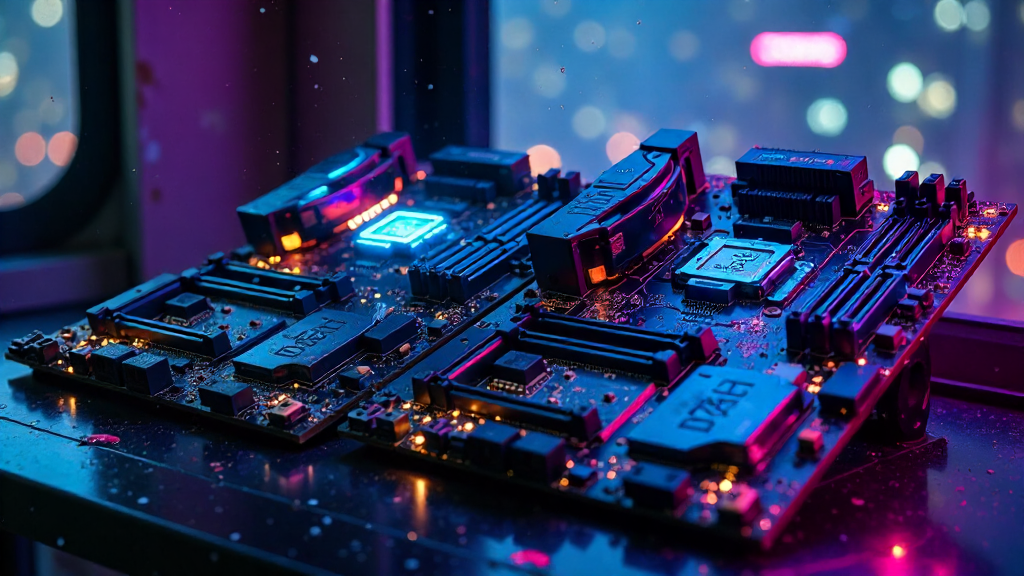
Выбор материнской платы для AMD AM5: чипсеты B650 vs X670

Сравнение материнских плат AM5: B650 против X670 в 2026 году

Введение

К 2026 году платформа AM5 достигла полной зрелости. Рынок насыщен моделями под Ryzen 9000 и будущие 10000 серии, что делает апгрейд актуальным. Однако ключевой вопрос сборки остается неизменным: какая материнская плата am5 b650 x670 обеспечит оптимальный баланс цены и производительности? Выбор комплектующих по остаточному принципу гарантированно приведёт к аппаратным сбоям или неоправданной переплате за функционал, который никогда не будет использован. В этом материале мы разберем архитектурные различия чипсетов AMD, опираясь на тесты и специфику эксплуатации в современных реалиях, чтобы вы не платили за функции, аналогичные Z-серии Intel, когда хватит и B-серии.

Архитектура чипсетов и технические различия

Оба чипсета поддерживают полный разгон процессора и оперативной памяти, что выгодно отличает их от бюджетных решений конкурентов. Ключевое различие кроется в количестве линий PCIe, пропускной способности USB и реализации подключения накопителей. Платформа am5 обеспечивает долгосрочную поддержку, но реализация зависит от вендора.

Чипсет b650 позиционируется как массовое решение для энтузиастов. Он обеспечивает достаточную производительность для игр и рабочей станции среднего уровня. Обычно реализует PCIe 5.0 только для одного накопителя M.2, оставляя видеокарте интерфейс PCIe 4.0 x16. Для большинства GPU в 2026 году пропускной способности 4.0 вполне достаточно, узким местом становится сам графический процессор.

Флагманский x670 предлагает расширенные возможности подключения и часто реализуется через сдвоенные чипы. Здесь чаще встречается полноценная поддержка PCIe 5.0 для видеокарты и SSD одновременно, а также больше портов USB4 с пропускной способностью 40 Гбит/с. Платы на этом чипсете имеют усиленную подсистему питания (VRM) с большим количеством фаз, что критично для стабильной работы топовых CPU вроде Ryzen 9 9950X под высокой нагрузкой без троттлинга.

Сравнительная таблица характеристик

Характеристика B650 X670
Разгон CPU Да Да
Линии PCIe 5.0 Обычно SSD GPU + SSD
Порты USB4 Редко Часто
Фазы VRM 8-12 14-20+
Цена Средняя Высокая

Сценарии использования и выбор модели

Для игровой сборки среднего и высокого уровня оптимальным выбором станет платформа на базе B650. Вы получите всю вычислительную мощь процессора без переплаты за лишние линии PCIe, которые не задействованы в играх. Например, для связки с Ryzen 7 9700X и видеокартой уровня RTX 5070 переплата за X670 нецелесообразна.

Если вы собираете рабочую станцию для рендеринга, компиляции кода или работы с быстрыми массивами данных NVMe, стоит рассмотреть X670. Дополнительные линии PCIe позволяют подключить больше периферии без снижения пропускной способности основных устройств. Лучшие материнские платы в 2026 году предлагают оптимальный баланс, но важно смотреть на конкретную реализацию вендора, а не только на название чипсета.

Избегайте покупки плат премиум-сегмента для офисных задач. И наоборот, экономия на VRM в самых дешевых платах под топовый процессор приведет к снижению частот под нагрузкой. Разберем на примерах популярных сборок, чтобы вы не переплачивали за функции, которые никогда не используете.

Алгоритм выбора конфигурации

Для автоматизации принятия решения при сборке можно использовать следующую логику конфигурирования:

if cpu_tdp > 120W and needs_pcie5_gpu:
    select_chipset("X670")
elif budget_limited and gaming_focus:
    select_chipset("B650")
else:
    check_vrm_quality()
    select_best_value()

Заключение

Выбор между чипсетами зависит строго от ваших задач и бюджета. B650 — золотая середина для большинства пользователей, обеспечивающая высокую производительность за разумные деньги. X670 — инструмент для энтузиастов и профессионалов, требующих максимальной расширяемости. Анализируйте потребности системы, чтобы не переплачивать за топ-сегмент, когда хватит и среднего уровня.

Вопрос-ответ (FAQ)

Вопрос 1: Есть ли разница в производительности игр?

Ответ 1: Нет, при использовании одной видеокарты и процессора разница в FPS между чипсетами отсутствует, так как они не влияют на вычисления.

Вопрос 2: Поддерживает ли B650 разгон памяти?

Ответ 2: Да, оба чипсета поддерживают разгон оперативной памяти DDR5 и профили EXPO для стабилизации таймингов.

Вопрос 3: Стоит ли ждать новые чипсеты в 2026?

Ответ 3: Платформа AM5 долгосрочная, текущие чипсеты актуальны и поддерживают новые процессоры через обновление BIOS.

Читать далее

Система зарезервировала часть оперативной памяти

Введение

Пользователи часто сталкиваются с ситуацией, когда доступно меньше памяти чем установлено в Windows. В диспетчере задач отображается статус «Зарезервировано аппаратно». Это не всегда критическая ошибка, но требует внимания, если объем потерь превышает разумные пределы (например, 50% от общего объема или несколько гигабайт на современной системе).

В данной статье разберем технические причины возникновения проблемы и методы диагностики на уровне железа и ОС. Зарезервированная память может быть занята встроенной графикой, ошибками адресации PCI или настройками BIOS. Инженерам важно отличать штатное резервирование от неисправности контроллера.

Причины резервирования RAM

Основная причина — интеграция видеоядра. iGPU не имеет собственной видеопамяти и использует часть системной RAM под буфер кадров. Вторая причина — отключенная функция Memory Remap Feature в BIOS. Эта технология позволяет системе адресовать память выше 4 ГБ, что критично для современных объемов.

Третья причина — ограничения редакции Windows. 32-битные системы физически не видят более 4 ГБ адресного пространства. Также влияние оказывают настройки загрузчика. Если в параметрах системы указано максимальное ограничение, ОС не увидит полный объем даже при исправном железе.

Не стоит исключать физический фактор. Плохой контакт в слоте DIMM может привести к тому, что контроллер памяти определит модуль некорректно, зарезервировав недоступные ячейки. В legacy-средах это частая проблема при апгрейде.

Диагностика и таблицы соответствия

Для начала проверьте версию системы в свойствах «Мой компьютер». 64-битные редакции поддерживают большие объемы. Ниже приведена таблица типовых причин и методов решения для системного администратора.

Причина Симптом Метод решения
Встроенная графика Потеря 512 МБ — 2 ГБ Настройки BIOS (UMA Frame Buffer)
Memory Remap Потеря > 3 ГБ на 64-bit Включить в BIOS (Chipset)
Ограничение загрузчика Статус «Зарезервировано» Сброс через msconfig
Физический контакт Нестабильная работа Переподключить планки RAM

Практическое исправление

Если проблема в настройках Windows, потребуется исправление параметров загрузчика. Нажмите Win + R и введите команду для открытия конфигурации системы. Это первый шаг программной диагностики перед лезанием в BIOS.

msconfig

Перейдите во вкладку «Загрузка», выберите активную ОС и нажмите «Дополнительные параметры». Убедитесь, что галочка «Максимум памяти» снята. Если она установлена, система искусственно ограничивает RAM для отладки или по ошибке после сбоев.

Для полного сброса настроек BCD можно использовать командную строку от имени администратора. Это удалит ключи принудительного ограничения, если интерфейс не помог:

bcdedit /deletevalue {current} truncatememory
bcdedit /deletevalue {current} removememory

После выполнения команд обязательна перезагрузка. Если объем не вернулся, проверьте физическую установку планок. Иногда контакт нарушен, и контроллер памяти видит модуль частично. Попробуйте поменять слоты местами или протереть контакты ластиком.

В BIOS ищите раздел Chipset или North Bridge. Параметр Memory Remap Feature должен быть в состоянии Enabled. Для интегрированной графики параметр IGPU Memory может быть жестко зафиксирован производителем материнской платы.

Вопрос-ответ (FAQ)

Вопрос 1: Почему система видит меньше памяти?

Ответ 1: Чаще всего часть объема забирает встроенное видеоядро или отключена функция ремэппинга в BIOS.

Вопрос 2: Опасно ли состояние «Зарезервировано аппаратно»?

Ответ 2: Нет, это штатная работа оборудования. Опасно только если потеря превышает 10-15% без видимых причин.

Вопрос 3: Поможет ли переустановка Windows?

Ответ 3: В редких случаях. Чаще проблема решается настройкой BIOS или сбросом параметров загрузчика.

Читать далее

Оптимизация сетевого стека для снижения пинга

Введение

Задержка сети (ping) является критическим параметром для любого онлайн-взаимодействия, особенно в соревновательных киберспортивных дисциплинах. Даже обладая топовым игровым железом, пользователь сталкивается с лагами и десинхронизацией, если пакеты данных доставляются с задержкой. Цель данной статьи — рассмотреть технические методы оптимизации сетевого стека операционной системы для достижения стабильного соединения и минимизации времени отклика между клиентом и сервером.

Причины высокой латентности

Высокий пинг возникает не только из-за проблем провайдера или физической удаленности сервера. Часто узкое место (bottleneck) находится на уровне операционной системы. Стандартные настройки TCP/IP приоритизируют пропускную способность (throughput) над скоростью отклика (latency). Алгоритмы контроля перегрузки могут искусственно задерживать отправку пакетов для накопления данных, что недопустимо в задачах реального времени. Кроме того, фоновые процессы, службы обновлений и некорректные драйверы потребляют канал, создавая очередь передач и увеличивая джиттер.

Ручная оптимизация сетевого стека

В среде Windows наиболее эффективный метод — корректировка параметров TCP через командную строку с правами администратора. Отключение алгоритма Нейгла (Nagle’s Algorithm) предотвращает объединение мелких пакетов, существенно снижая задержку отправки. Также важна настройка уровня автоматической настройки окна приема (Auto-Tuning), который должен находиться в состоянии normal для баланса скорости и стабильности.

netsh int tcp set global autotuninglevel=normal
netsh int tcp set global congestionprovider=ctcp
netsh int tcp set global ecncapability=enabled
netsh int tcp set global nagle=disabled

После ввода команд требуется обязательная перезагрузка системы. Для Linux аналогом служит изменение параметров через sysctl, например, активация алгоритма BBR для улучшения производительности в сетях с потенциальными потерями пакетов. Это позволяет более агрессивно заполнять канал без увеличения задержек.

Программные решения и утилиты

Для пользователей, не желающих вручную править реестр или вводить команды, существует специализированная утилита для улучшения интернета в играх. Такие приложения автоматически применяют системные твики, приоритизируют игровой трафик через механизмы QoS и блокируют фоновые загрузки во время сеанса. Однако стоит помнить, что сторонний софт может потреблять ресурсы системы, поэтому ручная настройка сети часто дает более предсказуемый результат без лишнего фона.

Метод оптимизации Эффективность Сложность внедрения
Ручная настройка TCP/IP Высокая Средняя
Сторонний софт (Бустеры) Средняя Низкая
Смена DNS-серверов Низкая Низкая
Отключение Interrupt Moderation Высокая Высокая

Аппаратные факторы и DNS

Чтобы обеспечить низкий пинг, одной программной оптимизации недостаточно. Критически важно использовать кабельное соединение Ethernet вместо Wi-Fi, чтобы исключить радиопомехи, интерференцию и потерю пакетов. Правильная настройка сети также включает выбор быстрых DNS-серверов (например, 1.1.1.1 от Cloudflare или 8.8.8.8 от Google), что ускоряет разрешение доменных имен игровых серверов. Обновление драйверов сетевого адаптера и отключение энергосбережения в его свойствах завершают комплекс мер по снижению задержек.

Вопрос-ответ (FAQ)

Вопрос 1: Поможет ли оптимизация, если проблема у провайдера?

Ответ 1: Нет, если магистраль провайдера перегружена или маршрут до сервера неоптимален, локальные твики не устранят физическую задержку маршрутизации. В этом случае поможет только смена тарифа, провайдера или использование игрового VPN для смены маршрута.

Вопрос 2: Безопасно ли менять параметры TCP в реестре?

Ответ 2: Да, стандартные команды netsh обратимы и не повреждают систему. Однако рекомендуется создать точку восстановления системы перед внесением изменений в реестр или сетевой стек на случай необходимости отката настроек.

Вопрос 3: Какой пинг считается нормальным для игр?

Ответ 3: Для динамичных онлайн-шутеров идеальным считается значение до 20-30 мс. Пинг до 60 мс комфортен для большинства задач, включая MOBA. Значения выше 100 мс уже ощутимо влияют на геймплей и реакцию игрока.

Читать далее

Пошаговое отключение UAC в Windows 11 через системный реестр

Как отключить UAC в Windows 11 через реестр

Введение

Контроль учетных записей (User Account Control) — это фундаментальный механизм безопасности операционной системы Windows 11, предназначенный для предотвращения несанкционированных изменений системных файлов и настроек. Несмотря на важность данного компонента, в специфических сценариях корпоративного администрирования, например при развертывании устаревшего программного обеспечения или автоматизации процессов установки, возникает объективная необходимость деактивировать этот механизм. Стандартный интерфейс панели управления не всегда обеспечивает требуемую гибкость настроек. В данном руководстве мы подробно рассмотрим, как отключить uac windows 11 через реестр пошагово, обеспечивая полный технический контроль над параметрами безопасности системы.

Архитектура UAC и ключи реестра

Механизм uac регулируется сложным набором политик безопасности, которые хранятся в системном хранилище конфигурации. Основным параметром, отвечающим за активацию механизма, является ключ EnableLUA. Его прямое изменение позволяет обойти графические ограничения стандартной панели управления, что критично для удаленного управления инфраструктурой и применения групповых политик в домене. Работа с системным реестром требует высокой квалификации, так как ошибочное изменение ключей может привести к нестабильности ОС или невозможности входа в учетную запись.

В Windows 11 структура ключей осталась совместимой с предыдущими версиями, однако добавлены дополнительные проверки целостности. Рекомендуется создать точку восстановления системы перед внесением любых изменений в ветку HKEY_LOCAL_MACHINE. Это позволит откатить конфигурацию в случае критических ошибок.

Подготовка рабочей среды

Перед началом процедуры убедитесь, что вы работаете под учетной записью с полными правами Администратора. Откройте редактор реестра через диалог Выполнить (комбинация клавиш Win + R), введя команду regedit. Подтвердите запрос контроля учетных записей при запуске редактора. Для опытных пользователей доступен также командный метод через PowerShell или CMD с правами повышенного уровня, что позволяет скриптовать процесс.

Алгоритм отключения через редактор

Для полной деактивации необходимо изменить значение параметра EnableLUA. Ниже приведена таблица соответствия значений ключа и их влияние на поведение системы:

Значение параметра Состояние UAC Уровень уведомлений Влияние на безопасность
0 Отключено Нет уведомлений Критически снижено
1 Включено По умолчанию Стандартный уровень

Выполните следующие действия для применения настроек:

  1. Перейдите по пути: HKEY_LOCAL_MACHINE\SOFTWARE\Microsoft\Windows\CurrentVersion\Policies\System
  2. Найдите параметр EnableLUA типа DWORD (32 бита).
  3. Измените значение на 0 для полного отключения механизма.
  4. Дополнительно можно изменить ConsentPromptBehaviorAdmin на 0 для скрытия запросов.

Для автоматизации процесса в масштабах предприятия можно использовать REG-файл. Пример содержимого скрипта:

Windows Registry Editor Version 5.00

[HKEY_LOCAL_MACHINE\SOFTWARE\Microsoft\Windows\CurrentVersion\Policies\System]
"EnableLUA"=dword:00000000
"ConsentPromptBehaviorAdmin"=dword:00000000

После применения изменений требуется обязательная перезагрузка системы для вступления настроек в силу и корректной инициализации ядра безопасности.

Риски и меры безопасности

Отключение контроля учетных записей существенно снижает защищенность операционной системы от вредоносного программного обеспечения. Злоумышленники получают возможность вносить изменения в системные файлы без подтверждения пользователем. Рекомендуется использовать данный метод только в изолированных контурах, тестовых средах или виртуальных машинах. В производственной среде предпочтительнее тонкая настройка уровня уведомлений вместо полного отключения.

Если после изменений система ведет себя нестабильно или наблюдаются проблемы с запуском приложений UWP, верните значение параметра EnableLUA в единицу. Альтернативный метод восстановления — загрузка в безопасном режиме и импорт резервной копии реестра. Всегда документируйте изменения в конфигурации для последующего аудита.

Вопрос-ответ (FAQ)

Вопрос 1: Безопасно ли полностью отключать UAC в рабочей среде?

Ответ 1: Полное отключение снижает уровень безопасности и не рекомендуется для персональных ПК. Это допустимо только в тестовых средах или при наличии стороннего антивирусного контроля и строгой периметровой защиты.

Вопрос 2: Нужно ли перезагружать компьютер после изменения ключей?

Ответ 2: Да, изменения в ключах политики System требуют обязательной перезагрузки для корректной инициализации компонентов безопасности ядра операционной системы.

Вопрос 3: Как вернуть настройки обратно без переустановки Windows?

Ответ 3: Измените значение EnableLUA на 1 в том же разделе реестра через regedit или импортируйте заранее созданный REG-файл, затем перезагрузите систему.

Читать далее

Установка Stable Diffusion XL на слабый ПК: пошаговая инструкция

Введение

В 2026 году локальная генерация изображений стала стандартом для независимых разработчиков, дизайнеров и исследователей. Установка Stable Diffusion XL на слабый ПК перестала быть мифом благодаря значительной оптимизации движков инференса и появлению новых стандартов упаковки ПО. Вам больше не нужны дорогие облачные подписки или мощные серверные фермы, если грамотно настроить программное окружение под свои задачи. Современная нейросеть эффективно использует доступные ресурсы, даже если объем видеопамяти строго ограничен архитектурой бюджетных видеокарт.

Главная задача инженера при развертывании — выбрать правильный интерфейс и параметры запуска. Стандартные сборки часто перегружены функциями, которые тормозят систему и потребляют лишние ресурсы. Мы рассмотрим метод, актуальный для Windows в текущем году, использующий облегченные форки и технологии сжатия вычислений.

Системные требования и выбор софта

Перед началом работ убедитесь, что ваше железо соответствует минимальным пороговым значениям. Даже слабый ПК способен генерировать изображения в разрешении 1024×1024, если использовать специализированные режимы экономии VRAM и оперативной памяти. Критически важным является наличие драйверов CUDA не ниже версии 12.4, актуальной для 2026 года.

Компонент Минимум Рекомендуется
Видеокарта (VRAM) 4 ГБ (NVIDIA) 6 ГБ+
Оперативная память 8 ГБ 16 ГБ
Место на диске 20 ГБ (SSD) 50 ГБ (NVMe)
Процессор 4 ядра 6 ядер+

Для задач оптимизации лучше всего подходят Forge Neo или ComfyUI Desktop. Они поддерживают стандарт Unified AI Shell, упрощающий управление зависимостями и позволяющий обновлять библиотеки в один клик без конфликтов версий Python.

Пошаговая инструкция по установке

Скачайте портативную версию Forge Neo. Она не требует ручной установки Python или Git, что критично для новичков и снижает риск ошибок окружения. Распакуйте архив в корень диска, чтобы путь не содержал кириллицы или пробелов, так как это может нарушить работу скриптов инициализации.

Настройка параметров запуска осуществляется через файл webui-user.bat. Для видеокарт с 4 ГБ памяти необходимо принудительно включить режимы экономии. Откройте файл в текстовом редакторе и найдите строку COMMANDLINE_ARGS. Измените её содержимое следующим образом:

set COMMANDLINE_ARGS=--medvram --opt-sdp-attention --no-half-vae --disable-nan-check

Флаг --medvram переносит часть вычислений на оперативную память, предотвращая вылеты с ошибкой OOM (Out Of Memory). Параметр --no-half-vae исключает артефакты на финальной стадии декодирования, что часто случается на старых архитектурах GPU при работе с полуточечной точностью. Аргумент --disable-nan-check ускоряет обработку, отключая проверку числовых ошибок, что допустимо на стабильных сборках.

Загрузите чекпоинт Stable Diffusion XL (формат .safetensors) в папку models/Stable-diffusion. Рекомендуется использовать облегченные версии моделей, например, SDXL Turbo или Lightning, так как они требуют меньше шагов генерации и меньше нагружают видеопамять в процессе итераций.

Оптимизация производительности

Если генерация занимает более 5 минут на картинку, проверьте настройки в интерфейсе. Установите разрешение ниже нативного (например, 832×832) и используйте апскейлеры постфактум. В разделе настроек включите «Pad prompt/negative prompt to be same length», это стабилизирует потребление памяти при обработке текстовых эмбеддингов.

При возникновении ошибки 128 обновите драйверы NVIDIA до версии 2026 года или новее. Иногда помогает очистка кэша временных файлов системы и папки tmp внутри директории программы. Также убедитесь, что в системе не запущены тяжелые приложения, потребляющие видеопамять, например, браузеры с десятком вкладок или игры.

Вопрос-ответ (FAQ)

Вопрос 1: Можно ли запустить SDXL на интегрированной видеокарте?

Ответ 1: Технически возможно через режим CPU-only, но скорость генерации составит 1 изображение в 10-20 минут. Для комфортной работы требуется дискретная карта с поддержкой CUDA.

Вопрос 2: Почему возникает ошибка нехватки памяти?

Ответ 2: Чаще всего проблема в разрешении или отсутствии флагов оптимизации. Попробуйте добавить аргумент —lowvram в файл запуска и закрыть фоновые приложения.

Вопрос 3: Где брать безопасные модели?

Ответ 3: Используйте проверенные репозитории вроде Civitai или HuggingFace. Всегда проверяйте хэш-суммы файлов перед запуском и сканируйте архивы антивирусом.

Читать далее

Ошибка отсутствия модуля xformers при установке веб-интерфейса

Введение

Развертывание локальных нейросетей для генерации контента требует тщательной настройки программного окружения. Одним из ключевых компонентов оптимизации вычислительных процессов является специализированная библиотека ускорения. Пользователи часто сталкиваются с ситуацией, когда при запуске веб-интерфейса возникает критический сбой зависимости. Наиболее распространенная проблема в этом сегменте — ошибка missing xformers module stable diffusion. Это препятствует эффективному использованию видеопамяти GPU и значительно снижает скорость генерации изображений.

Причины возникновения сбоя

Библиотека хформерс предназначена для оптимизации работы механизмов внимания в архитектуре трансформеров. Она позволяет значительно сократить потребление VRAM за счет эффективного управления памятью. Однако ее установка зависит от строгой совместимости версий интерпретатора Python, фреймворка PyTorch и драйверов CUDA. Если версии не совпадают, пакетный менеджер не может найти совместимую бинарную сборку, и система сообщает, что требуемый модуль отсутствует в пространстве имен.

Основные технические причины конфликта:

  • Несоответствие версии CUDA и установленной версии PyTorch.
  • Попытка установки через стандартный pip без указания конкретного индекса URL.
  • Конфликт зависимостей в активном виртуальном окружении вендора.
  • Отсутствие визуальных инструментов сборки на операционной системе.

Таблица совместимости версий

Для успешной интеграции необходимо сверяться с актуальными данными перед установкой. Ниже приведена базовая матрица совместимости для популярных конфигураций оборудования NVIDIA.

Версия CUDA Версия PyTorch Статус xformers
11.8 2.0.1 Стабильно
12.1 2.1.0 Требуется сборка
11.7 1.13.1 Устарело

Пошаговое решение

Чтобы устранить проблему, необходимо переустановить пакет с учетом архитектуры вашей видеокарты. Рекомендуется использовать виртуальное окружение, поставляемое вместе с веб-UI. Выполните следующие команды в терминале активированной среды. Сначала обновите менеджер пакетов для исключения конфликтов:

python -m pip install --upgrade pip

Затем установите конкретную версию, совместимую с вашим текущим PyTorch. Важно указать индекс загрузки:

pip install xformers==0.0.23 --index-url https://download.pytorch.org/whl/cu118

После успешной установки добавьте аргумент запуска в конфигурационный файл webui-user.bat или.sh:

--xformers

Это принудительно активирует оптимизацию при старте. Если установка не помогла, попробуйте удалить пакет полностью и установить его без указания версии, позволив менеджеру выбрать подходящую сборку автоматически. Также проверьте наличие обновлений драйверов видеокарты. В крайнем случае используйте аргумент —med-vram.

Диагностика после установки

Проверьте консоль вывода при старте приложения. Если вы увидели строку «xformers available: True», проблема решена. Генерация изображений должна ускориться, а потребление памяти снизиться. В случае повторного возникновения ошибки проверьте логи на наличие конфликтов DLL библиотек или попробуйте откатить версию драйвера CUDA. Убедитесь, что антивирус не блокирует доступ к файлам библиотеки.

Вопрос-ответ (FAQ)

Вопрос 1: Можно ли работать без этой библиотеки?

Ответ 1: Да, веб-интерфейс запустится, но скорость генерации будет ниже, а риск переполнения видеопамяти выше.

Вопрос 2: Почему установка через pip выдает ошибку?

Ответ 2: Чаще всего это связано с отсутствием предустановленных компиляторов C++ или несовместимостью версии Python.

Вопрос 3: Влияет ли это на качество изображений?

Ответ 3: Нет, библиотека влияет только на скорость вычислений и потребление ресурсов, не изменяя веса модели.

Читать далее

Причины появления ошибки 0x80070005 после мажорного апдейта

Ошибка 0x80070005 при обновлении Windows: Как исправить

Введение

В процессе эксплуатации операционной среды Windows стабильность работы является приоритетом для любого администратора. Однако после установки крупных пакетов исправлений пользователи часто сталкиваются с критическими сбоями. Наиболее распространенной проблемой является код 0x80070005. Основная причина ошибки 0x80070005 после обновления системы заключается в конфликте прав доступа к защищенным ресурсам. Этот сбой блокирует завершение установки патчей, что оставляет ОС в уязвимом состоянии. В данной статье мы рассмотрим технические детали проблемы и алгоритмы восстановления работоспособности без переустановки.

Техническая природа сбоя

Код ошибки 0x80070005 интерпретируется как «Access Denied» (Доступ запрещен). Это указывает на то, что процесс обновления, обычно работающий под учетной записью SYSTEM или TrustedInstaller, не имеет достаточных привилегий для записи файлов в системные директории. Часто это происходит после того, как выполнен крупный апгрейд версии Windows. Новая версия может изменять структуры доступа к реестру или файловой системе, что приводит к рассинхронизации ACL (списков контроля доступа). Система пытается применить новые политики безопасности, но старые разрешения, оставшиеся от предыдущей версии или установленные сторонним ПО, препятствуют этому процессу, вызывая отказ в записи.

Диагностическая матрица причин

Для эффективного устранения неполадки необходимо точно идентифицировать источник конфликта прав. Ниже приведена таблица основных факторов, вызывающих сбой, и соответствующих симптомов для быстрой диагностики.

Фактор риска Симптоматика Метод решения
Блокировка антивирусом Процесс обновления зависает на конкретном проценте загрузки Временное отключение стороннего защитного ПО
Повреждение хранилища компонентов Ошибка в истории обновлений, код 0x80070005 Сброс служб Windows Update через консоль
Некорректные права реестра Отказ доступа при записи ключей конфигурации Восстановление прав через SubInACL или реестр
Переполнение диска Невозможность создания временных файлов установки Очистка папки Temp и удаление старых версий

Процедура восстановления служб

Наиболее действенный способ устранения ошибки — полная перезагрузка компонентов центра обновления. Это позволяет очистить кэш загрузок и сбросить заблокированные дескрипторы файлов, которые могут удерживаться процессами. Откройте командную строку от имени администратора и выполните следующую последовательность команд для остановки служб и переименования папок:

net stop wuauserv
net stop cryptSvc
net stop bits
net stop msiserver
Ren C:\Windows\SoftwareDistribution SoftwareDistribution.old
Ren C:\Windows\System32\catroot2 catroot2.old
net start wuauserv
net start cryptSvc
net start bits
net start msiserver

После выполнения данных операций необходимо перезагрузить компьютер и повторно инициировать поиск обновлений. Если проблема сохраняется, рекомендуется проверить целостность системных файлов через утилиты SFC и DISM, так как повреждение образа также может вызывать отказ доступа.

Анализ истории обновлений

Согласно рекомендациям Microsoft, важно проверить журнал установки патчей для локализации проблемы. Нажмите комбинацию клавиш «Windows + I» и перейдите в раздел «Центр обновления Windows» > «Журнал обновлений». Это позволит узнать, в каком именно обновлении происходит эта ошибка. Если сбой повторяется на одном и том же пакете, возможно, потребуется его ручная загрузка с каталога Microsoft Update Catalog. Игнорирование этого этапа может привести к накоплению критических уязвимостей безопасности и нестабильности работы приложений.

Вопрос-ответ (FAQ)

Вопрос 1: Можно ли игнорировать ошибку 0x80070005?

Ответ 1: Игнорировать данный сбой категорически не рекомендуется. Ошибка означает, что важные компоненты безопасности не были установлены корректно. Это оставляет операционную среду открытой для эксплойтов и вирусов. Кроме того, накопление неудачных попыток установки может привести к повреждению образа системы и необходимости полной переустановки Windows в будущем для восстановления работоспособности.

Вопрос 2: Влияет ли сторонний антивирус на появление ошибки?

Ответ 2: Да, это одна из самых частых причин возникновения конфликта. Сторонние решения безопасности могут блокировать изменение системных файлов процессом Windows Update, воспринимая это как подозрительную активность. Перед установкой мажорных обновлений рекомендуется временно отключать защиту realtime-сканирования или добавлять процессы обновления в исключения антивируса.

Вопрос 3: Что делать, если сброс служб не помог?

Ответ 3: Если перезапуск компонентов не устранил проблему, необходимо проверить целостность образа системы. Используйте команды DISM /Online /Cleanup-Image /RestoreHealth и sfc /scannow. Также проверьте свободное место на системном диске и убедитесь, что текущая учетная запись пользователя имеет полные права администратора для внесения изменений.

Читать далее

Исправление ошибки Python при установке Stable Diffusion WebUI

Исправление ошибки Python при установке Stable Diffusion Windows

Введение

Локальная генерация изображений через Stable Diffusion WebUI стала стандартом для цифровых художников и исследователей ИИ. Однако процесс развертывания окружения часто сопряжен с техническими сложностями. Наиболее частым препятствием становится ошибка python при установке stable diffusion windows. Пользователи сталкиваются с прерыванием скриптов, конфликтами зависимостей и проблемами компиляции библиотек. В данной статье мы разберем архитектурные причины сбоев и предоставим проверенный алгоритм устранения неполадок, чтобы ваша установка прошла успешно.

Основные причины сбоев окружения

Абсолютное большинство проблем кроется в несовместимости версий системных компонентов. Stable Diffusion WebUI требует специфической конфигурации, где каждый элемент должен соответствовать друг другу. Ключевые факторы риска включают:

  • Версия интерпретатора: Современные сборки наиболее стабильны на Python 3.10.6. Использование более новых версий (3.11+) часто приводит к ошибкам компиляции C++ расширений.
  • Библиотеки PyTorch и CUDA: Несоответствие версии драйвера видеокарты и версии CUDA, используемой библиотекой torch, вызывает критические сбои при инициализации GPU.
  • Путь к файлам: В Windows длина пути не должна превышать 260 символов. Глубокая вложенность папок провоцирует ошибки доступа.

Игнорирование этих нюансов приводит к тому, что питон не может корректно собрать зависимости, указанные в requirements.txt.

Пошаговое решение проблемы

Для гарантированного запуска необходимо выполнить чистую настройку окружения. Следуйте инструкции строго по порядку. Сначала удалите существующую папку webui, если предыдущая попытка была неудачной.

  1. Установите Python 3.10.6. При инсталляции обязательно отметьте галочку «Add Python to PATH».
  2. Установите Git для Windows для корректного клонирования репозитория.
  3. Откройте командную строку в целевой директории и создайте виртуальное окружение.

Выполните следующие команды для инициализации и активации среды:

python -m venv venv
venv\Scripts\activate
pip install --upgrade pip
pip install torch torchvision torchaudio --index-url https://download.pytorch.org/whl/cu118

После активации виртуального окружения запустите веб-интерфейс через файл webui-user.bat. Если возникает ошибка модулей, выполните принудительную переустановку зависимостей:

pip install -r requirements.txt --force-reinstall

Это действие заменит конфликтующие библиотеки на совместимые версии, устраняя причину сбоя.

Таблица совместимости компонентов

Для предотвращения ошибок в будущем используйте следующие рекомендованные версии ПО. Отклонение от них возможно, но требует глубокой настройки конфигурационных файлов.

Компонент Рекомендуемая версия Примечание
Операционная система Windows 10/11 (64-bit) Требуется актуальный обновлений ОС
Интерпретатор Python 3.10.6 Наиболее стабильная версия для WebUI
Видеодрайвер NVIDIA CUDA 11.8 / 12.1 Зависит от версии видеокарты
Git Последняя стабильная Нужен для обновления репозитория

Дополнительные меры диагностики

Если базовые методы не помогли, проверьте переменные среды системы. Убедитесь, что путь к Python не содержит кириллических символов или пробелов. Иногда антивирусное ПО блокирует запись файлов в папку site-packages. Добавьте директорию проекта в исключения защитного ПО. Также рекомендуется использовать аргумент --no-half в файле запуска, если ваша видеокарта имеет проблемы с точностью вычислений FP16, что часто случается на сериях GTX 16xx.

Вопрос-ответ (FAQ)

Вопрос 1: Почему установка прерывается на этапе requirements.txt?

Ответ 1: Чаще всего это связано с конфликтом версий библиотек или отсутствием компилятора C++ Build Tools. Установите Microsoft C++ Build Tools и используйте флаг —force-reinstall.

Вопрос 2: Можно ли использовать Python версии 3.11 или выше?

Ответ 2: Технически возможно, но многие расширения и зависимости еще не оптимизированы под новые версии интерпретатора, что ведет к нестабильной работе.

Вопрос 3: Как исправить ошибку CUDA out of memory при запуске?

Ответ 3: Добавьте аргументы —medvram или —lowvram в файл webui-user.bat. Это снизит потребление видеопамяти ценой скорости генерации.

Читать далее

Как отключить телеметрию Windows через сторонний софт

Отключение телеметрии Windows 10 и 11 в 2026 году: топ утилит

Введение

Современные операционные системы семейства Windows активно собирают данные о действиях пользователя, конфигурации оборудования и частоте использования приложений. Этот процесс называется телеметрия. Хотя компания Microsoft заявляет о безопасности сбора информации для улучшения продуктов, многие системные администраторы и продвинутые пользователи стремятся максимизировать приватность. Стандартные параметры конфиденциальности в меню настроек не позволяют полностью перекрыть каналы передачи данных на серверы корпорации.

Для глубокой очистки системы требуется отключение телеметрии windows утилита специализированного назначения. Использование стороннего ПО позволяет автоматизировать процесс, изменяя реестр, политики группы и планировщик задач одновременно. Это экономит время и снижает риск человеческой ошибки при ручной правке системных ключей. Ниже рассмотрены наиболее надежные инструменты, актуальные для версий 10 и 11 в 2026 году.

Важно понимать, что полное блокирование всех процессов сбора данных может повлиять на работу некоторых встроенных сервисов, таких как поиск или персонализация. Поэтому рекомендуется выбирать выборочный режим блокировки, оставляя критически важные службы активными для стабильности ОС.

Обзор популярных решений

На рынке существует несколько проверенных инструментов, которые регулярно обновляются. Они различаются по лицензии, интерфейсу и глубине вмешательства в систему. Выбор зависит от ваших целей: полная блокировка обновлений или только настройка конфиденциальности без нарушения функциональности.

O&O ShutUp10++ представляет собой портативное приложение, не требующее установки. Оно предлагает понятный интерфейс с цветововой индикацией рисков: зеленый цвет означает безопасные настройки, красный — потенциально опасные. Chris Titus WinUtil — это скрипт на базе PowerShell, популярный среди инженеров за гибкость и возможность тонкой настройки через консоль. SophiApp является проектом с открытым исходным кодом, что гарантирует прозрачность действий программы и отсутствие скрытых модулей.

Все перечисленные программы создают точку восстановления перед внесением изменений. Это критически важная функция, позволяющая откатить систему в исходное состояние при возникновении конфликтов драйверов или системных ошибок после оптимизации.

Утилита Лицензия Сложность Портативность
O&O ShutUp10++ Freeware Низкая Да
Chris Titus WinUtil Open Source Средняя Да (скрипт)
SophiApp Open Source Средняя Да

Техническая реализация

Большинство программ работают через внесение изменений в системный реестр и управление службами. Например, ключи в ветке HKLM\SOFTWARE\Policies\Microsoft\Windows\DataCollection контролируют уровень диагностики. Ниже приведен пример команды PowerShell, которую могут использовать подобные скрипты для ограничения сбора данных и отключения службы отслеживания.

Set-ItemProperty -Path "HKLM:\SOFTWARE\Policies\Microsoft\Windows\DataCollection" -Name "AllowTelemetry" -Value 0
Stop-Service "DiagTrack" -Force
Set-Service "DiagTrack" -StartupType Disabled
Disable-ScheduledTask -TaskName "\Microsoft\Windows\Application Experience\Microsoft Compatibility Appraiser"

Выполнение подобных команд вручную требует прав администратора и глубокого понимания структуры ОС. Сторонний софт объединяет сотни таких команд в один клик. Однако стоит помнить, что агрессивная блокировка может нарушить работу Центра обновлений Windows или магазина Microsoft Store, так как некоторые компоненты взаимосвязаны.

Меры предосторожности

Перед использованием любого инструмента обязательно создайте точку восстановления системы вручную. Это позволит откатить изменения в случае нестабильной работы ОС. Регулярные обновления Windows могут сбрасывать настройки конфиденциальности, поэтому процедуру рекомендуется повторять после крупных апдейтов сборки. Помните, что полная изоляция системы может привести к ошибкам в работе некоторых встроенных приложений, зависящих от облачных сервисов.

Для корпоративных сред рекомендуется использовать групповые политики (GPO) вместо стороннего софта на каждом рабочем месте. Это обеспечивает централизованное управление и аудит изменений. Для домашних пользователей утилиты остаются наиболее удобным способом защиты личной информации от излишнего сбора данных.

Вопрос-ответ (FAQ)

Вопрос 1: Безопасно ли использовать сторонние утилиты?

Ответ 1: Да, если вы скачиваете ПО исключительно с официальных сайтов разработчиков или репозиториев GitHub. Открытый исходный код проектов вроде SophiApp позволяет независимым экспертам проверять код на наличие вредоносных функций и бэкдоров.

Вопрос 2: Вернутся ли настройки после обновления Windows?

Ответ 2: Вероятно. Крупные функциональные обновления часто сбрасывают параметры реестра и служб к значениям по умолчанию. Рекомендуется повторно запускать утилиту после каждого крупного апдейта системы для сохранения конфигурации.

Вопрос 3: Влияет ли это на производительность?

Ответ 3: Положительно. Отключение фоновых служб сбора данных освобождает ресурсы процессора, оперативной памяти и дисковой подсистемы, что особенно заметно на слабых устройствах и старых ноутбуках.

Читать далее