Август 2026

Почему компьютер выключается под нагрузкой: диагностика блока питания

Введение

Внезапное отключение системы во время рендеринга или игр — критическая ошибка, требующая немедленного вмешательства. Чаще всего ситуация, когда ПК выключается под нагрузкой, указывает на нестабильность цепей питания. Блок питания (БП) является сердцем системы, и его деградация ведет к потере данных и необратимому повреждению компонентов. В этой статье мы проведем глубокую диагностику, исключив ложные причины перегрева процессора или видеокарты.

Признаки неисправности блока питания

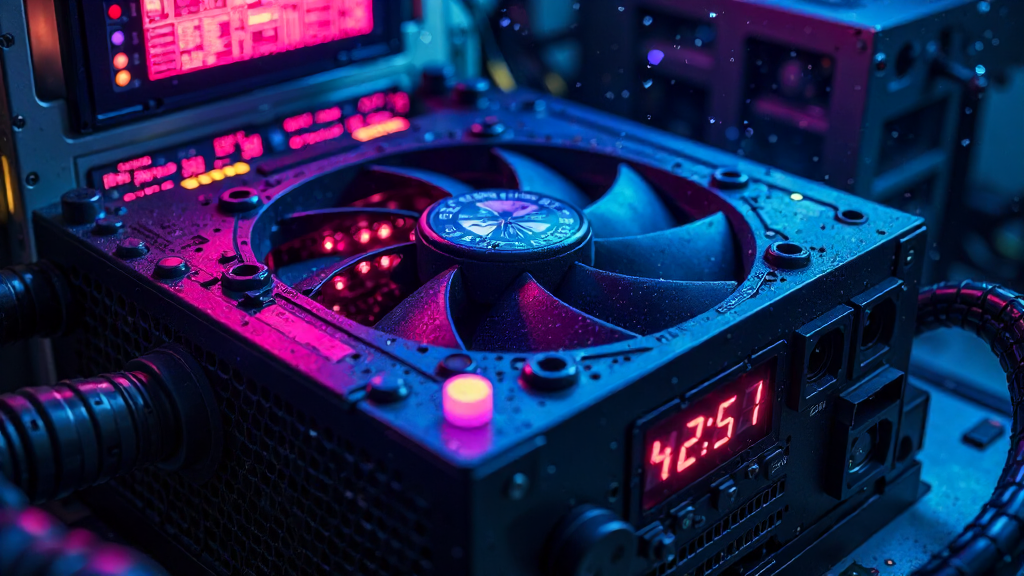
Выключение ПК не всегда связано с термическими лимитами CPU или GPU. Если система гаснет мгновенно, без синего экрана смерти (BSOD), срабатывает аппаратная защита OCP (Over Current Protection). Старые электролитические конденсаторы теряют емкость и не выдерживают пиковых нагрузок. Даже мощный бренд не спасет, если компонент физически деградировал со временем. Диагностика начинается с анализа поведения системы:

  • Отключение только в тяжелых приложениях (Cyberpunk 2077, Blender, Stress-тесты).
  • Запах гари или необычный свист вентилятора внутри корпуса БП.
  • Повторные запуски возможны только после полного остывания компонентов.
  • Система не стартует с первого раза, требуется несколько нажатий кнопки.

Программная диагностика и логи

Первичный этап — анализ системных логов Windows. Ошибки Kernel-Power 41 часто сопутствуют проблеме внезапного отключения. Используйте PowerShell для быстрого получения данных о критических событиях:

Get-EventLog -LogName System -Source Kernel-Power -Newest 5 | Format-List TimeGenerated, Message

Также мониторьте напряжения через утилиты типа HWMonitor или AIDA64. Отклонения более 5% по линии +12В считаются критичными. Если софт показывает просадки напряжений непосредственно перед выключением, блок питания не справляется с нагрузкой. Обратите внимание, что программный мониторинг показывает данные с датчиков материнской платы, которые могут иметь погрешность.

Аппаратная проверка мультиметром

Точная диагностика требует физического измерения напряжений на разъемах. Используйте цифровой мультиметр в режиме DC Voltage. Замеряйте контакты на 24-pin разъеме без нагрузки и под нагрузкой (например, во время стресс-теста). Допустимые отклонения регламентированы стандартом ATX. Выход за эти рамки означает необходимость замены.

Линия напряжения Цвет провода Номинал (В) Допустимый минимум (В) Допустимый максимум (В)
+12V Желтый 12.0 11.4 12.6
+5V Красный 5.0 4.75 5.25
+3.3V Оранжевый 3.3 3.14 3.47
+5VSB Фиолетовый 5.0 4.75 5.25

Если значения выходят за рамки таблицы под нагрузкой, требуется замена. Также полезен тест скрепкой для запуска БП без материнской платы (замыкание зеленого PS_ON и черного COM провода), но он проверяет лишь факт включения, а не стабильность напряжений под нагрузкой. Будьте осторожны: внутри БП остается высокое напряжение даже после отключения.

Рекомендации по замене и выбору

При выборе нового источника питания учитывайте пиковое потребление системы плюс 20-30% запаса. Избегайте дешевых моделей с групповой стабилизацией напряжений, так как просадка по одной линии влияет на остальные. Предпочтительны схемы с DC-DC преобразователями. Качественная диагностика экономит деньги на замене видеокарты или материнской платы, которые могут пострадать от скачков напряжения и пульсаций.

Вопрос-ответ (FAQ)

Вопрос 1: Может ли компьютер выключаться из-за перегрева, а не БП?

Ответ 1: Да, но обычно при перегреве происходит троттлинг (снижение частот) перед выключением. Мгновенное обесточивание без предупреждения характерно именно для срабатывания защиты блока питания.

Вопрос 2: Опасно ли проверять блок питания мультиметром?

Ответ 2: При соблюдении техники безопасности — нет. Не касайтесь оголенных проводов руками и не замыкайте контакты внутри корпуса БП, пока он подключен к сети. Используйте изолированные щупы.

Вопрос 3: Сколько служит блок питания до деградации?

Ответ 3: Качественные модели с японскими конденсаторами служат 5-7 лет. Дешевые аналоги могут потерять стабильность напряжений и начать шуметь уже через 2-3 года активной эксплуатации.
Читать далее

Скорость памяти UFS

Введение

В архитектуре современных мобильных устройств встроенная накопительная система играет роль фундаментального компонента. Память UFS (Universal Flash Storage) отвечает за хранение операционной системы, пользовательских приложений, медиафайлов и кэш-данных. От пропускной способности этого накопителя напрямую зависит общая скорость телефона, время отклика интерфейса и эффективность многозадачности. В 2026 году индустрия перешла на новые стандарты, где задержки измеряются в микросекундах, а потоковая передача данных достигла пределов предыдущих поколений. Понимание различий между версиями стандарта необходимо для выбора производительного устройства, способного справляться с задачами искусственного интеллекта и тяжелой графики.

Эволюция стандартов и технические характеристики

История развития интерфейса демонстрирует постоянный рост производительности. Первые коммерчески успешные версии, массово внедренные в средний и верхний сегменты, например UFS 2.1, обеспечивали последовательную скорость чтения до 1200 МБ/с и запись на уровне 750-850 МБ/с. Это было значительным шагом вперед по сравнению с устаревшим eMMC, но современные задачи требуют большего. С выходом спецификаций 4.0 и 4.1 пропускная способность удвоилась, однако настоящий прорыв произошел с анонсом UFS 5.0. Скорости чтения и записи в модулях нового стандарта выросли более чем вдвое по сравнению с предшественником, а энергопотребление заметно снизилось. Это решает критические проблемы современных гаджетов, такие как троттлинг при длительной записи 8K видео или установке тяжелых обновлений системы безопасности.

Влияние на производительность и гейминг

Наиболее требовательным сценарием использования остается мобильный гейминг. Современные движки Unreal Engine 5 и аналоги требуют мгновенной подгрузки ассетов. Здесь становится критична разница скорости ufs 4.0 и 5.0 в играх. Если предыдущее поколение обеспечивало комфортный fps, то новый стандарт устраняет микро-фризы, связанные с подгрузкой текстур открытого мира. Время загрузки уровней сокращается на 30-40%, что особенно заметно в проектах с процедурной генерацией. Кроме того, сниженное энергопотребление UFS 5.0 позволяет сохранить заряд батареи во время игровых сессий, что косвенно влияет на стабильность тактовых частот процессора и предотвращает перегрев корпуса устройства при пиковых нагрузках.

Сравнительная таблица спецификаций

Версия стандарта Макс. чтение (МБ/с) Макс. запись (МБ/с) Энергоэффективность
UFS 2.1 ~1200 ~850 Базовая
UFS 3.1 ~2100 ~1200 Средняя
UFS 4.0 ~4200 ~2800 Высокая
UFS 5.0 ~8500+ ~6000+ Оптимальная

Диагностика версии накопителя

Для инженеров и продвинутых пользователей важно уметь верифицировать установленный стандарт накопителя. Это можно сделать через отладочный интерфейс ADB. Ниже приведен пример команды для получения информации о устройстве хранения в системе Android:

adb shell cat /sys/class/ufs_device/ufshcd0/device_descriptor
# Или проверка через свойства системы
adb shell getprop | grep ufs
# Вывод покажет спецификацию JEDEC

Вывод команды позволит идентифицировать спецификацию JEDEC и текущий режим работы контроллера памяти. Это полезно при покупке б/у устройств или тестировании прототипов.

Вопрос-ответ (FAQ)

Вопрос 1: Можно ли обновить UFS память на смартфоне?

Ответ 1: Нет, микросхемы памяти распаяны на материнской плате. Замена возможна только в сервисном центре с перепайкой чипа, что экономически нецелесообразно.

Вопрос 2: Влияет ли версия UFS на работу камеры?

Ответ 2: Да, высокая скорость записи критична для съемки видео в высоком разрешении (4K/8K) без потери кадров и артефактов.

Вопрос 3: Почему UFS 5.0 важнее процессора?

Ответ 3: Процессор не может работать эффективно, если данные не поступают из памяти вовремя. Узкое место в скорости накопителя ограничивает потенциал CPU.

Читать далее

Оптимизация фоновых служб для работы из дома

Какие службы Windows отключить для удаленной работы

Введение

Переход на дистанционный формат предъявляет повышенные требования к стабильности рабочей станции. Лишние процессы нагружают центральный процессор и сетевой интерфейс, вызывая лаги видеоконференций и потерю пакетов. Грамотная настройка системы повышает производительность и отзывчивость интерфейса. В этом руководстве мы разберем, какие службы Windows отключить для удаленной работы, чтобы освободить ресурсы без ущерба для безопасности корпоративного периметра.

Анализ фоновых процессов

Стандартная установка операционной системы содержит компоненты для печати, поиска и телеметрии. Для задачи удаленная работа они часто избыточны и потребляют оперативную память. Перед внесением изменений обязательно создайте точку восстановления системы. Отключение критических системных компонентов приведет к нестабильности и ошибкам входа. Фокусируйтесь на сервисах, связанных с периферией, сбором данных и ненужными сетевыми функциями. Анализ запускаемых процессов должен проводиться регулярно для поддержания чистоты системы.

Рекомендуемый список служб

Ниже приведена таблица компонентов, безопасных для деактивации в домашнем сегменте сети. Статус «Вручную» предпочтительнее полной остановки, так как позволяет системе запустить компонент при необходимости. Это балансирует между производительностью и функциональностью.

Имя службы Функция Рекомендация
Print Spooler Диспетчер печати Отключить (если нет принтера)
Remote Registry Удаленный реестр Отключить (безопасность)
Windows Search Индексация файлов Вручную (экономия диска)
Connected User Experiences Телеметрия Отключить
Superfetch Предзагрузка приложений Вручную (для SSD)

Управление через PowerShell

Используйте командную строку для быстрой модификации конфигурации. Запускайте консоль строго от имени администратора. Пример скрипта для остановки телеметрии и печати с проверкой статуса:

# Остановка диспетчера печати
Stop-Service -Name "Spooler" -Force
# Запрет автозапуска телеметрии
Set-Service -Name "DiagTrack" -StartupType Disabled
# Аудит текущих активных процессов
Get-Service | Where-Object {$_.Status -eq "Running"}

Команда Get-Service позволяет аудировать текущее состояние системы в реальном времени. Будьте внимательны при вводе имен сервисов. Ошибка может заблокировать вход в систему или нарушить сетевой доступ. Сохраняйте логи изменений для возможного отката конфигурации. Службы Windows требуют аккуратного обращения.

Безопасность и сеть

Оптимизация не должна нарушать защищенный канал связи с офисом. Службы, отвечающие за сетевое обнаружение, можно ограничить, но не блокируйте критические протоколы. Убедитесь, что брандмауэр активен и настроен корректно. После перезагрузки проверьте стабильность VPN-клиента и видеосвязи. Если наблюдаются сбои, верните статус «Автоматически» проблемным компонентам. Удаленная работа зависит от надежности канала. Не отключайте сетевые адаптеры через диспетчер устройств.

Вопрос-ответ (FAQ)

Вопрос 1: Безопасно ли отключать Windows Search?

Ответ 1: Да, это безопасно для системы, если вы редко ищете файлы через проводник. Это снизит нагрузку на диск, но поиск станет медленнее.

Вопрос 2: Вернутся ли службы после обновления?

Ответ 2: Крупные обновления Windows могут сбросить настройки на значения по умолчанию. Рекомендуется проверять конфигурацию после апдейтов системы.

Вопрос 3: Как вернуть все обратно?

Ответ 3: Используйте точку восстановления системы или вручную измените тип запуска на «Автоматически» в редакторе реестра или через services.msc.

Читать далее

Интеграция нейросети в антивирус для эвристического анализа

Нейросеть в антивирусе 2026: Архитектура и защита

Введение

К 2026 году ландшафт кибербезопасности претерпел фундаментальные изменения. Традиционные сигнатурные методы перестали быть эффективным барьером против полиморфного вредоносного кода и целевых атак. На передний план вышла интеграция нейросети в антивирус для эвристического анализа. Современные системы безопасности полагаются на глубокое обучение для выявления аномалий в поведении процессов и структуре файлов еще до момента их запуска. Это позволяет обеспечивать проактивную защиту от угроз нулевого дня, что критически важно для сохранности данных в распределенной инфраструктуре предприятий.

Архитектура нейросетевого движка

В основе современного антивируса с ИИ лежит гибридная модель, объединяющая статический анализ бинарных кодов и динамический мониторинг поведения в изолированной песочнице. Нейронная сеть обрабатывает векторы признаков файла, сравнивая их с обученной моделью известных угроз. Ключевым элементом является модуль эвристики, который оценивает подозрительные действия: попытку внедрения в память, модификацию системных реестров или скрытую сетевую активность.

Используются сверточные нейронные сети (CNN) для анализа байт-кода и рекуррентные сети (RNN) для отслеживания последовательности системных вызовов. В отличие от потребительских решений, где пользователи часто ищут запросы типа ии модуль в защитнике виндовс настройка, корпоративные платформы требуют тонкой калибровки чувствительности. Ошибки первого рода (ложные срабатывания) могут парализовать работу бизнеса, поэтому внедрение происходит поэтапно с валидацией на тестовых стендах.

Уровни эвристического анализа

Согласно лучшим практикам внедрения, администратор должен конфигурировать уровни проверки вручную. В блоке методов проверки необходимо активировать флаг эвристического анализа для защиты от файловых угроз. Далее с помощью ползунка задается уровень эвристического анализа, влияющий на агрессивность сканирования. Высокий уровень увеличивает нагрузку на центральный процессор, но повышает вероятность детектирования сложных упаковщиков и крипторов.

Важно отметить, что настройка чувствительности напрямую влияет на производительность хоста. При высоком уровне эвристики каждый исполняемый файл проходит через несколько слоев нейросети, что может вызывать задержки при запуске приложений. Рекомендуется использовать адаптивные профили, которые снижают нагрузку в часы пиковой активности пользователей.

Параметр Традиционный метод Нейросетевой метод
Скорость реакции До выхода обновлений баз Мгновенная (онлайн-инференс)
Ресурсоемкость Низкая Средняя/Высокая (GPU/CPU)
Эффективность против 0-day Нулевая Высокая (до 95%)
Обновление моделей Ежедневно Непрерывное обучение

Пример конфигурации модуля

Ниже представлен пример JSON-конфигурации для активации нейросетевого эвристического модуля в ядре безопасности. Обратите внимание на параметры threshold и model_version, которые определяют порог срабатывания и версию весовых коэффициентов.


{
  "heuristic_engine": {
    "enabled": true,
    "neural_network": {
      "model": "cyber_net_v4.2",
      "inference_mode": "local",
      "threshold": 0.85
    },
    "actions": {
      "low_risk": "monitor",
      "high_risk": "quarantine",
      "critical": "kill_process"
    }
  }
}

Рыночные тенденции и внедрение

Индустрия движется к полной автоматизации ответа на инциденты. Ярким примером служит кейс Positive Technologies, которая научила нейросеть читать и анализировать код уязвимостей. Компания планировала интегрировать разработку в свои решения, в том числе антивирусные, на рынок которых она вышла в конце 2025 года. Это задало новый стандарт для EDR-систем, где ИИ не просто детектирует, но и предсказывает векторы атак.

Интеграция требует учета производительности оборудования. При настройке важно балансировать между безопасностью и быстродействием системы. Рекомендуется использовать аппаратное ускорение для нейросетевых вычислений, чтобы минимизировать задержки в работе пользовательских приложений. Будущее за автономными агентами безопасности, способными принимать решения без участия человека.

Вопрос-ответ (FAQ)

Вопрос 1: Насколько безопасно включать максимальный уровень эвристики?

Ответ 1: Максимальный уровень повышает риск ложных срабатываний на легитимное ПО. Рекомендуется тестировать в изолированной среде перед массовым развертыванием.

Вопрос 2: Требуется ли интернет для работы нейросетевого модуля?

Ответ 2: Нет, современные модели работают локально (on-device). Облако используется только для обновления весовых коэффициентов модели.

Вопрос 3: Как часто нужно обновлять нейросетевую модель?

Ответ 3: Рекомендуется еженедельное обновление сигнатур поведения и ежемесячное обновление архитектуры модели для адаптации к новым угрозам.

Читать далее

Ошибка CUDA out of memory при обучении нейросети — решение

Ошибка CUDA Out of Memory: Причины и Решения

Введение

Разработка современных моделей искусственного интеллекта неразрывно связана с использованием графических ускорителей. Однако каждый инженер сталкивался с ситуацией, когда процесс прерывается критическим сбоем. Основная проблема — ошибка cuda out of memory, решение которой требует глубокого понимания архитектуры GPU и управления ресурсами. Когда начинается обучение нейросети, система выделяет ресурсы под вычисления, но лимиты видеопамяти часто оказываются исчерпаны раньше времени.

CUDA — это технология, позволяющая видеокарте брать на себя тяжелые вычисления, разгружая центральный процессор. Но даже мощные адаптеры имеют физические ограничения. Согласно данным из профильных сообществ, на GPU с 22 ГБ памяти около 13,2 ГБ могут исчезнуть ещё до начала обучения. Это крупнейший потребитель памяти и одновременно самый простой параметр для настройки, который часто игнорируют новички.

Причины дефицита ресурсов

Нехватка CUDA-памяти при обучении с большими моделями возникает из-за трех основных факторов: веса модели, промежуточные активации и градиенты. Часто разработчики не учитывают накладные расходы драйверов и контекста среды выполнения. Видеопамять фрагментируется, что мешает выделению непрерывных блоков данных для новых тензоров.

Ключевые факторы потребления ресурсов:

  • Размер батча (batch size) — линейно влияет на потребление.
  • Разрешение входных изображений или длина последовательности.
  • Количество слоев и параметров архитектуры модели.
  • Накладные расходы среды (контекст CUDA).

Важно понимать, что память не освобождается автоматически сразу после удаления переменных в Python. Аллокатор PyTorch кэширует память для ускорения работы, что может создавать иллюзию утечки.

Методы оптимизации

Для стабильной работы необходимо применять стратегии экономии ресурсов. Ниже приведена сравнительная таблица популярных методов борьбы с нехваткой памяти.

Метод Экономия памяти Влияние на скорость Сложность внедрения
Уменьшение batch size Высокое Снижение пропускной способности Низкая
Mixed Precision (AMP) Среднее (до 50%) Ускорение вычислений Низкая
Gradient Accumulation Высокое Незначительное замедление Средняя
Model Pruning Зависит от модели Ускорение инференса Высокая

Реализация на практике

Наиболее эффективный способ без потери качества — использование смешанной точности вычислений. В PyTorch это реализуется через контекстный менеджер autocast. Пример кода ниже демонстрирует правильную настройку скалера для предотвращения переполнения и сохранения численной стабильности.


from torch.cuda.amp import autocast, GradScaler

scaler = GradScaler()

for batch in dataloader:
    optimizer.zero_grad()
    with autocast():
        outputs = model(batch)
        loss = criterion(outputs, labels)
    
    scaler.scale(loss).backward()
    scaler.step(optimizer)
    scaler.update()

Также рекомендуется очищать кэш CUDA между эпохами. Команда torch.cuda.empty_cache() освобождает неиспользуемую память, что помогает избежать ситуации, когда cuda out of memory повторяется циклически. Важно мониторить потребление через утилиту nvidia-smi в реальном времени.

Если уменьшение батча невозможно из-за сходимости модели, используйте накопление градиентов. Это позволяет эмулировать большой батч на нескольких маленьких шагах, не загружая всю память одновременно. Обучение нейросети в таком режиме требует корректного усреднения лосса перед шагом оптимизатора.

Вопрос-ответ (FAQ)

Вопрос 1: Почему ошибка возникает сразу после запуска скрипта?

Ответ 1: Это связано с предварительным выделением памяти под контекст CUDA и веса модели. На GPU с 22 ГБ памяти это 13,2 ГБ, которые исчезают ещё до начала обучения, оставляя мало места для данных.

Вопрос 2: Помогает ли увеличение виртуальной памяти системы?

Ответ 2: Нет, обучение нейросети требует физической видеопамяти GPU. Swap-файл на диске слишком медленный для высокоскоростных вычислений графического процессора.

Вопрос 3: Как найти точную причину утечки памяти?

Ответ 3: Используйте профилировщики типа torch.profiler или мониторьте потребление через nvidia-smi в реальном времени во время тренировки, чтобы отследить рост потребления видеопамяти.

Читать далее

Сравнение производительности ComfyUI и WebUI на слабых ПК

ComfyUI или WebUI: что лучше для слабого ПК

Локальная генерация изображений стала стандартом для многих художников и разработчиков, однако владельцы бюджетного железа постоянно сталкиваются с жесткими ограничениями. Главный вопрос технического сообщества звучит так: ComfyUI или WebUI что лучше для слабого ПК. Выбор интерфейса напрямую влияет на стабильность работы, скорость инференса и возможность обучения моделей при критическом недостатке видеопамяти.

Архитектура и управление памятью

Automatic1111 (WebUI) представляет собой монолитное решение, ориентированное на удобство пользователя. Оно интуитивно понятно, но загружает в VRAM все веса модели сразу, что часто приводит к переполнению буфера. В отличие от него, ComfyUI использует модульную потоковую архитектуру. Граф вычислений строится динамически, что позволяет системе выгружать неиспользуемые части модели из памяти сразу после завершения этапа обработки.

Согласно практическим тестам и логам пользователей, даже неофициальные записи подтверждают: узловые системы эффективнее утилизируют ресурсы. Рекомендуется держать заметку со столбцами: время падения, высокий уровень VRAM и разница выходной производительности. Это помогает выявить узкие места конфигурации и избежать критических ошибок при генерации больших разрешений.

Сравнительная таблица характеристик

Параметр WebUI (A1111) ComfyUI
Потребление VRAM Высокое, статичное Низкое, динамическое
Скорость генерации Средняя Высокая (кэш узлов)
Порог вхождения Низкий Высокий (ноды)
Гибкость пайплайна Ограниченная скриптами Полная визуальная
Стабильность на 4GB Низкая Высокая

Настройка для слабых систем

Для запуска на видеокартах с 4-6 ГБ памяти необходимо использовать специальные аргументы командной строки. Сравнение показывает, что ComfyUI реже вылетает с ошибкой OOM (Out Of Memory) благодаря агрессивному управлению кэшем. Однако и WebUI можно оптимизировать для работы в экстремальных условиях.

Пример запуска с принудительным ограничением памяти и отключением смешанной точности:

# Запуск WebUI для слабых ПК
python launch.py --lowvram --medvram --no-half

# Запуск ComfyUI с оптимизацией
python main.py --lowvram --disable-smart-memory

Развеивая миф о недоступности нодового интерфейса, стоит отметить: освоение занимает время, но результат оправдывает усилия. На слабых ПК это часто единственный способ генерировать изображения в разрешении выше 512×512 без использования системной памяти, что критически замедляет процесс. Правильная настройка позволяет обойти аппаратные ограничения.

Вопрос-ответ (FAQ)

Вопрос 1: Можно ли запустить Stable Diffusion на 4 ГБ VRAM?

Да, это возможно при правильной оптимизации. Рекомендуется использовать ComfyUI с аргументом —lowvram и легкими моделями формата SD 1.5 или турбо-версии SDXL, которые требуют меньше вычислительных ресурсов.

Вопрос 2: Почему WebUI вылетает чаще на бюджетных картах?

Монолитная архитектура загружает больше данных в память одновременно и не освобождает блоки сразу после использования, что приводит к переполнению видеопамяти при сложных запросах.

Вопрос 3: Стоит ли переходить на ноды новичку со слабым ПК?

Если цель — стабильная работа на слабом железе, то однозначно да. Если важна простота интерфейса любой ценой — начните с WebUI, но будьте готовы к частым ошибкам памяти и низкой скорости.

Читать далее

Ускорение интернета через DNS серверы

Как выбрать лучшие DNS серверы для скорости

Введение

Скорость загрузки веб-страниц зависит не только от ширины канала провайдера. Критическим узким местом часто становится время отклика системы доменных имен. Когда вы вводите адрес сайта, браузер отправляет запрос на преобразование имени в IP-адрес. Если этот процесс затягивается, пользователь ощущает задержку перед началом загрузки контента. Грамотный выбор и настройка адресов резолюции позволяют существенно сократить это время. В данной статье мы рассмотрим, как выбрать лучшие dns серверы для скорости и корректно внедрить их в вашу инфраструктуру.

Принцип работы и влияние на latency

Стандартные настройки провайдера не всегда оптимальны. Они могут быть перегружены или физически удалены от вас. Публичные dns серверы крупных технологических компаний часто имеют распределенную сеть узлов (Anycast), что обеспечивает минимальную задержку маршрутизации. Ускорение интернета в данном контексте означает уменьшение DNS Lookup Time. Это особенно заметно при посещении сайтов с большим количеством внешних ресурсов, где каждый запрос к домену требует разрешения. Кроме того, современные резолверы поддерживают протоколы DNS-over-HTTPS (DoH) и DNS-over-TLS (DoT), шифрующие трафик и защищающие от подмены записей. Снижение времени разрешения домена напрямую влияет на метрики Core Web Vitals, такие как FCP.

Сравнение популярных провайдеров

Ниже приведена таблица с адресами наиболее производительных публичных резолверов. При выборе ориентируйтесь на пинг до конкретного IP в вашем регионе. Тестирование можно провести через командную строку.

Провайдер Primary IP Secondary IP Особенности
Cloudflare 1.1.1.1 1.0.0.1 Максимальная скорость, приватность
Google Public 8.8.8.8 8.8.4.4 Высокая надежность, глобальное покрытие
Quad9 9.9.9.9 149.112.112.112 Блокировка фишинга и malware
OpenDNS 208.67.222.222 208.67.220.220 Родительский контроль, стабильность

Инструменты и настройка

Изменить параметры можно вручную в сетевых адаптерах ОС или через роутер. Для массового изменения на ПК удобно использовать утилиты вроде DNS Jumper 2.0. Они позволяют быстро переключаться между профилями без глубокого погружения в настройки сети. Для диагностики используйте командную строку. Пример проверки времени отклика и очистки кэша резолвера:

nslookup -debug example.com
ipconfig /flushdns
ping 1.1.1.1

После ввода новых адресов обязательно очистите кэш resolver. В Linux это делается через systemd-resolve, в Windows — командой выше. На роутере настройка применяется ко всем устройствам в сети автоматически. Помните, что некоторые провайдеры могут перехватывать 53 порт, поэтому использование альтернативных портов или DoH может быть необходимостью. Также стоит учитывать, что географически близкий сервер провайдера иногда может работать быстрее глобальных гигантов, поэтому всегда проводите бенчмарк.

Вопрос-ответ (FAQ)

Вопрос 1: Реально ли это ускорит загрузку файлов?

Ответ 1: Нет, скорость скачивания зависит от пропускной способности канала и сервера источника. DNS влияет только на время начала соединения и разрешение доменов.

Вопрос 2: Безопасно ли использовать сторонние IP?

Ответ 2: Да, крупные провайдеры вроде Google и Cloudflare обеспечивают высокий уровень защиты данных, стабильности работы и защиту от DDoS атак.

Вопрос 3: Как вернуть настройки провайдера?

Ответ 3: Выберите в настройках сети пункт «Получить адрес DNS-сервера автоматически» или перезагрузите роутер для сброса конфигурации.

Читать далее

Запись экрана без потери FPS: легкий софт

Введение

Создание видеоконтента в 2026 году требует максимального использования ресурсов системы. Главная боль стримеров и энтузиастов — фризы и просадки кадров во время захвата изображения. Правильно организованная запись экрана без потери фпс программы обеспечивает плавность картинки и сохраняет производительность ПК для основных задач. Современные утилиты позволяют минимизировать нагрузку на процессор, используя возможности видеокарты. Выбор инструмента зависит от целей: нужна ли простая фиксация багов или полноценный продакшн.

Технические аспекты кодирования

Захват видео — ресурсоемкий процесс, который может узурпировать вычислительную мощность. Программное кодирование (x264) сильно нагружает ЦП, вызывая лаги в тяжелых сценах. Аппаратное кодирование (NVENC, AMF, QuickSync) переносит задачу на специализированные блоки видеокарты. Для стабильного геймплей опыта необходимо использовать современные кодеки H.264 или HEVC, которые балансируют качество и нагрузку. Важно понимать, что битрейт влияет на размер файла, но не на производительность записи, в отличие от пресета кодировщика. Использование устаревших методов захвата через GDI может вызывать задержки ввода.

Топ легких утилит для захвата

Выбор софта зависит от конфигурации железа. Встроенные решения драйверов обеспечивают минимальное влияние на систему благодаря глубокой интеграции. Легкая запись доступна через NVIDIA GeForce Experience или AMD Adrenalin. Эти инструменты работают в фоновом режиме и активируются горячими клавишами. Для продвинутой кастомизации, сцен и микширования звука используют OBS Studio, но требуется грамотная конфигурация для снижения оверхеда. Не используйте браузерные источники без необходимости, так как они потребляют оперативную память.

Программа Нагрузка на CPU Качество Функционал
NVIDIA ShadowPlay Минимальная Высокое Базовый
OBS Studio Средняя Максимальное Продвинутый
AMD ReLive Низкая Высокое Средний
MSI Afterburner Низкая Среднее Мониторинг

Оптимальные параметры кодирования

Чтобы избежать лагов, важно правильно выставить битрейт и пресет рендеринга. OBS настройки должны соответствовать мощности GPU и разрешению монитора. Рекомендуется использовать профиль качества вместо скорости для статичных сцен, и баланс для динамичных. Для 1080p 60FPS достаточно 15000-20000 Кбит/с. Пример конфигурации для FFmpeg или скрипта автоматизации захвата:

ffmpeg -y -f gdigrab -framerate 60 -i desktop -c:v h264_nvenc -preset:p5 -b:v 10M -cq 19 output.mp4

Эта команда запускает захват рабочего стола с использованием аппаратного кодировщика NVIDIA, обеспечивая высокий битрейт при низкой нагрузке на систему. Параметр -cq 19 отвечает за постоянство качества. Для OBS выберите вывод «Запись», тип «Стандартный», кодировщик «NVIDIA NVENC H.264» и режим «Качество». Отключите предпросмотр в ходе записи для экономии ресурсов. Убедитесь, что игра запущена в полноэкранном режиме, а не в окне без рамок, для лучшего захвата.

Вопрос-ответ (FAQ)

Вопрос 1: Какая программа меньше всего грузит систему?

Ответ 1: Встроенные утилиты драйверов (NVIDIA ShadowPlay, AMD ReLive) имеют наименьший оверхед, так как интегрированы на уровне видеодрайвера и используют отдельные чипы кодирования.

Вопрос 2: Почему OBS тормозит даже на мощном ПК?

Ответ 2: Часто проблема в выборе кодировщика. Убедитесь, что выбран аппаратный NVENC/AMF, а не программный x264, и закрыты лишние сцены или браузеры внутри программы.

Вопрос 3: Влияет ли запись на онлайн-игры?

Ответ 3: При правильном настрое влияние минимально (1-3 FPS). Главное — не записывать в фоне тяжелые задачи рендеринга одновременно с игрой и иметь запас видеопамяти.

Читать далее

Полное удаление программ вместе с остатками файлов

Введение

Стандартное удаление программного обеспечения через встроенные средства Windows часто бывает поверхностным. Остаточные файлы, записи в системном реестре, скрытые службы и временные данные продолжают занимать место на диске и могут конфликтовать с новым ПО. Со временем это приводит к замедлению работы операционной системы. Многие пользователи задаются вопросом, как удалить программу полностью чтобы не осталось хвостов. Для гарантированной очистки системы требуется комплексный подход, включающий использование штатных утилит, специализированного софта и ручную проверку системных каталогов.

Встроенные средства Windows 10 и 11

Первый этап деинсталляции — использование меню «Параметры» -> «Приложения» -> «Установленные приложения». Это безопасно, но метод не удаляет пользовательские данные, сохраненные в папках AppData. Для классических MSI-пакетов можно использовать консольную утилиту msiexec с ключом /x. Однако для современных UWP-приложений и сложного профессионального ПО этого недостаточно. Система не всегда корректно обрабатывает зависимости, оставляя библиотеки DLL в системных папках и задачи в Планировщике заданий.

Специализированные деинсталляторы

Профессиональный деинсталлятор сторонних разработчиков (например, Revo Uninstaller, IObit Uninstaller, BCUninstaller) работает в два этапа. Сначала запускается штатный uninstaller производителя, затем встроенный сканер ищет оставшиеся файлы, папки и ключи реестра. Это наиболее эффективный метод для большинства пользователей. Важно выбирать проверенные утилиты с хорошей репутацией, чтобы избежать установки рекламного ПО (adware) вместе с инструментом очистки. Бесплатные версии часто ограничивают функционал пакетной обработки.

Ручная очистка и работа с реестром

Для продвинутых пользователей доступна ручная проверка скрытых папок %APPDATA%, %LOCALAPPDATA% и %PROGRAMDATA%. Также требуется тщательная чистка реестра в ветках HKEY_CURRENT_USER\Software и HKEY_LOCAL_MACHINE\SOFTWARE. Перед любым редактированием реестра обязательно создайте точку восстановления системы. Ошибки в этой области могут привести к нестабильности ОС или невозможности загрузки. Не забудьте проверить автозагрузку и запланированные задачи, связанные с удаленным ПО.

Сравнение методов удаления

Метод Сложность Эффективность Риск для ОС
Панель управления Низкая 40% Минимальный
PowerShell / Winget Средняя 75% Средний
Спец. утилиты Низкая 95% Минимальный
Ручная чистка Высокая 100% Высокий

Примеры команд PowerShell и Winget

Для удаления приложений через командную строку используйте следующие скрипты. Это позволяет автоматизировать процесс и удалить скрытые системные приложения, которые не отображаются в интерфейсе. Команды требуют запуска терминала от имени администратора.

# Поиск пакета по имени в Microsoft Store
Get-AppxPackage -Name *telegram*

# Удаление конкретного пакета UWP
Remove-AppxPackage -Package Microsoft.WindowsCalculator_10.2103.8.0_x64__8wekyb3d8bbwe

# Удаление классического ПО через Winget
winget uninstall "Google Chrome"
winget purge --source winget

Использование менеджера пакетов winget предпочтительнее для классических Win32 приложений, так как он обращается к официальным источникам данных об установке и корректно обрабатывает зависимости. Для полной очистки кэша пакетов используйте команду purge.

Вопрос-ответ (FAQ)

Вопрос 1: Безопасно ли использовать автоматические чистильщики реестра?

Ответ 1: Автоматическая глубокая чистка реестра несет определенные риски. Современные версии Windows игнорируют большинство неиспользуемых ключей, поэтому прирост производительности минимален, а шанс повредить системные настройки существует. Всегда делайте резервную копию реестра перед процедурой.

Вопрос 2: Что делать, если программа не удаляется стандартными средствами?

Ответ 2: Попробуйте загрузить Windows в безопасном режиме. Если это не помогает, используйте утилиты типа Unlocker для разблокировки занятых файлов или специализированные деинсталляторы с режимом принудительного удаления (Force Uninstall), которые игнорируют штатный скрипт.

Вопрос 3: Нужно ли удалять драйверы устройств отдельно?

Ответ 3: Да, особенно для видеокарт и сложной периферии. Используйте специализированные утилиты вроде Display Driver Uninstaller (DDU) для видеоадаптеров, чтобы избежать конфликтов драйверов при установке новых версий ПО или смене вендора оборудования.

Читать далее

Как исправить битые пиксели монитора программно

Восстановление битых пикселей монитора

Введение

Обнаружение дефекта на экране — серьезная проблема для любого пользователя ПК. Если вы заметили яркую точку или черное пятно, не спешите нести устройство в сервис. Часто пользователи ищут запрос «исправить битые пиксели монитора программа», надеясь на программное решение. В 2026 году алгоритмы восстановления стали эффективнее, но важно понимать физику процесса перед началом работ. Эффективность метода зависит от типа дефекта и времени эксплуатации панели. Данная статья расскажет о безопасных способах восстановления работоспособности матрицы без физического вмешательства.

Природа дефекта и научный подход

Научные методы ремонта 2026 года четко разграничивают понятия дефектов матрицы. «Мертвые» пиксели (черные точки) обычно не подлежат программному ремонту, так как их управляющий транзистор перестал работать физически. Однако застрявшие (цветные) пиксели часто можно исправить с помощью метода «быстрой смены цветов». Это связано с застыванием жидких кристаллов в одном положении. Лечение пикселей заключается в принудительном изменении состояния субпикселей RGB. Если кристалл не деградировал, частая смена напряжения вернет ему подвижность.

Важно помнить про нормы ISO. Допустимое количество дефектов варьируется от класса матрицы. Перед началом восстановления рекомендуется провести полную диагностику. Онлайн-сервисы, такие как Timbrica, предлагают 21 тестовый паттерн и инструмент восстановления пикселей с увеличением 8× для точной локализации проблемы. Это позволяет отличить пыль на матрице от реального дефекта субпикселя.

Подготовка и безопасность

Перед запуском утилит убедитесь, что сохраненные проекты не пострадают, так как экран будет интенсивно мерцать. Не рекомендуется оставлять процесс без присмотра на ночь. Если точка не исчезла после часа работы, вероятность успеха снижается. Важно не перегревать монитор во время процедуры. Длительная нагрузка на подсветку и контроллер может сократить срок службы устройства. Делайте перерывы, если используете ручные методы.

Программные утилиты и методы

Самый популярный инструмент — утилита udpixel. Она использует метод быстрой смены цветов в определенной области экрана. Циклирование RGB-составляющих в течение 30-60 минут заставляет жидкие кристаллы снова начать движение. Процесс требует терпения: нельзя прерывать цикл раньше времени. Также существуют веб-решения, не требующие установки. Они удобны для быстрой проверки на разных устройствах, включая ноутбуки и планшеты.

Если программный метод не помог, возможно, требуется замена панели по гарантии, если количество дефектов превышает норму. Всегда проверяйте условия гарантии производителя перед началом самостоятельного восстановления, чтобы не потерять право на бесплатный ремонт.

Сравнение методов восстановления

Метод Эффективность Риск Время
Программный цикл Высокая для застрявших Низкий 30-60 мин
Механический массаж Средняя Высокий 5-10 мин
Гарантийный случай 100% замена Нет 1-4 недели

Пример скрипта для восстановления

Для продвинутых пользователей доступен ручной запуск циклов через консоль браузера. Ниже приведен пример кода для создания мерцающего окна на весь экран. Это альтернатива специализированному софту:

function flashPixel() {
  const colors = ['#FF0000', '#00FF00', '#0000FF', '#FFFFFF', '#000000'];
  let i = 0;
  setInterval(() => {
    document.body.style.backgroundColor = colors[i % colors.length];
    i++;
  }, 10); // Смена каждые 10 мс
}
flashPixel();

Запустите этот код на полноэкранном белом фоне в режиме разработчика. Мерцание поможет «расшевелить» кристаллы. Используйте осторожно и следите за температурой панели.

Вопрос-ответ (FAQ)

Вопрос 1: Можно ли вылечить черный пиксель?

Ответ 1: Черные (мертвые) пиксели обычно не подлежат программному ремонту, так как их транзистор перестал работать. Шансы на восстановление минимальны, требуется замена.

Вопрос 2: Сколько времени нужно для процедуры?

Ответ 2: Лечение пикселей методом быстрой смены цветов требует непрерывной работы в течение 30-60 минут для достижения положительного результата.

Вопрос 3: Безопасно ли использовать udpixel?

Ответ 3: Да, утилита безопасна для электроники, но не рекомендуется оставлять монитор работающим без присмотра на длительное время из-за возможного нагрева.

Читать далее