Август 2026

Почему греется SSD M.2 и как избежать перегрева

Перегрев SSD M.2: Причины, Температурные Нормы и Охлаждение

Введение

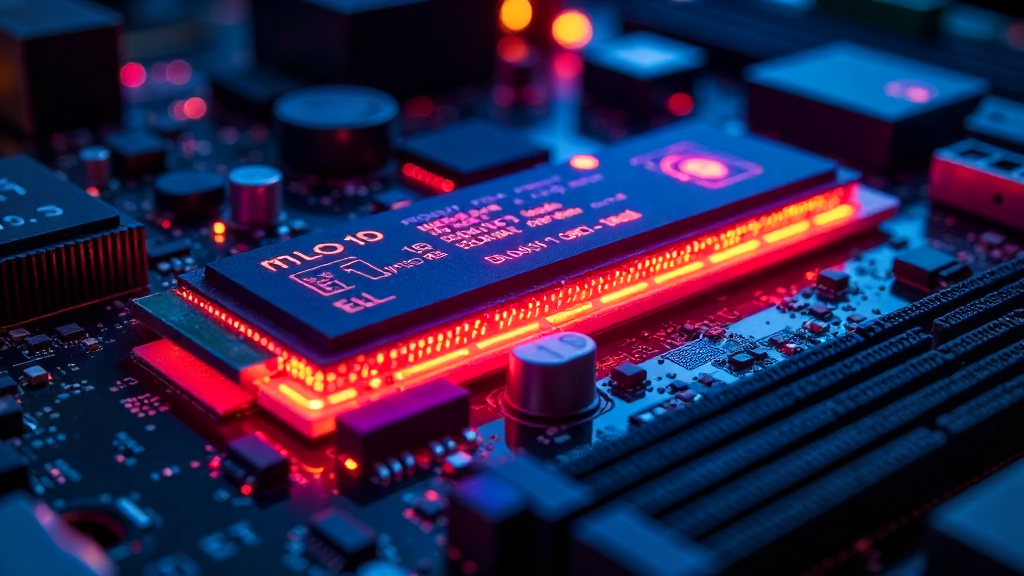
Современные NVMe накопители стандарта Gen4 и Gen5 обеспечивают экстремальную скорость передачи данных, однако высокая плотность компоновки ведет к интенсивному тепловыделению. перегрев ssd m2 становится критическим узким местом производительности в современных сборках. Контроллер устройства автоматически снижает тактовые частоты (thermal throttling) при достижении пороговых значений, что нивелирует преимущества дорогого железа. В этой статье мы разберем физику процесса, нормы температур и эффективные методы стабилизации работы системы хранения данных.

Причины высокого тепловыделения

Основной источник тепла — контроллер управления памятью. При интенсивных операциях записи и чтения он потребляет значительную мощность, преобразуя энергию в тепло. Форм-фактор ssd m2 предполагает компактное размещение компонентов без активного обдува. В тесном корпусе ПК или ноутбука горячий воздух застаивается, провоцируя перегрев. Также влияние оказывает расположение слота: если накопитель находится между видеокартой и процессором, он получает дополнительный тепловой фон от основных компонентов системы. Отсутствие циркуляции воздуха усугубляет ситуацию, особенно в летний период.

Нормы температурных режимов

Для стабильной работы важно понимать допустимые диапазоны. Превышение критических значений ведет к потере данных, сокращению срока службы и аварийному отключению.

Режим работы Температура (°C) Статус
Простой (Idle) 30 — 45 Норма
Нагрузка (Load) 50 — 65 Рабочая
Пиковая нагрузка 70 — 80 Внимание
Критическая > 85 Троттлинг

Диагностика состояния

Проверка температуры возможна через SMART-атрибуты. В Linux используйте утилиту smartctl. Пример команды для получения данных о здоровье и температуре:

sudo smartctl -a /dev/nvme0n1 | grep Temperature
Temperature Sensor 1: 52 Celsius
Critical Warning: 0x00

В Windows аналогичные данные предоставляют CrystalDiskInfo или штатные утилиты производителя накопителя. Мониторинг в реальном времени поможет выявить проблемы до сбоя.

Методы охлаждения и профилактики

Эффективное охлаждение накопителя начинается с правильного выбора радиатора. Штатные пластины материнских плат часто имеют недостаточную площадь рассеивания для топовых моделей Gen4. Рекомендуется использовать массивные алюминиевые радиаторы с тепловыми трубками. Ключевой элемент — термопрокладка. Она должна плотно прилегать к контроллеру и чипам памяти, обеспечивая передачу тепла на радиатор. Толщина прокладки подбирается индивидуально (обычно 0.5-1.5 мм). Обратите внимание на коэффициент теплопроводности материала, оптимально от 6 Вт/мК.

Важно обеспечить airflow в корпусе. Установка дополнительного вентилятора на вдув в нижней части корпуса напрямую обдувает зону M.2 слотов. Избегайте установки накопителя вплотную к горячей видеокарте без воздушного зазора. Если перегрев ssd m2 сохраняется даже с радиатором, проверьте контакт термопрокладки и наличие пыли в каналах охлаждения. В ноутбуках использование термопрокладок ограничено толщиной корпуса, там приоритет отдается вентиляции и чистке системы от пыли.

Вопрос-ответ (FAQ)

Вопрос 1: Опасна ли температура 60 градусов?

Ответ 1: Нет, 60°C считается нормальной рабочей температурой под нагрузкой для современных NVMe накопителей. Тревогу стоит бить только при превышении 70-75°C в длительном режиме.

Вопрос 2: Нужно ли снимать пленку с термопрокладки?

Ответ 2: Да, обязательно. Защитная пленка препятствует теплопередаче. Если забыть ее снять, перегрев гарантирован даже с массивным радиатором.

Вопрос 3: Поможет ли дополнительный вентилятор?

Ответ 3: Да, прямой обдув зоны ssd m2 снижает температуру на 5-10 градусов. Это эффективнее пассивного радиатора в закрытых корпусах.

Читать далее

Программы для управления вентиляторами корпуса и процессора

Управление вентиляторами компьютера: Программы и настройки

Введение

Эффективное охлаждение системного блока является залогом долговечности дорогостоящих компонентов компьютера. Однако штатные настройки BIOS часто либо слишком шумные, либо недостаточно агрессивные в пиковых нагрузках. Специализированная программа управления оборотами вентиляторов позволяет пользователю взять полный контроль над системой термоменеджмента в свои руки, оптимизируя работу железа.

Современные утилиты взаимодействуют непосредственно с супервизорами материнской платы (ITE, Nuvoton, Fintek), считывая данные с термодатчиков и регулируя напряжение или PWM-сигнал. Это обеспечивает оптимальный баланс между производительностью и акустическим комфортом. Ниже рассмотрены лучшие инструменты для тонкой настройки системы охлаждения.

Популярные утилиты для Windows и Linux

На рынке существует несколько ключевых решений для разных уровней подготовки. Fan Control — современное open-source решение с гибкой логикой построения графиков. SpeedFan — классическая утилита, поддерживающая старое железо, но обладающая сложным интерфейсом. Встроенные средства BIOS/UEFI предлагают базовый уровень контроля без необходимости загрузки операционной системы.

Важно понимать тип подключения оборудования. 4-pin разъемы поддерживают импульсную модуляцию (PWM), позволяя снижать скорость вращения до минимума без остановки. 3-pin вентиляторы управляются изменением напряжения (DC), что имеет нижний предел запуска, ниже которого мотор останавливается.

Сравнение возможностей ПО

Программа Лицензия Поддержка ОС Сложность
Fan Control Open Source Windows 10/11 Средняя
SpeedFan Freeware Windows 7-10 Высокая
BIOS/UEFI Встроено Любая Низкая
Argus Monitor Shareware Windows 10/11 Средняя

Пример конфигурации кривой охлаждения

В продвинутых утилитах можно задать зависимость скорости вращения от температуры конкретного сенсора. Ниже приведен пример логики настройки в формате псевдокода для автоматизации процесса:


// Конфигурация профиля охлаждения CPU
Sensor: CPU_Temp_Core
Target: CPU_Fan_PWM

Curve_Linear:
  30°C -> 20% (Режим Тишина)
  50°C -> 45% (Баланс шум/эффект)
  70°C -> 75% (Производительность)
  85°C -> 100% (Максимальный обдув)

Hysteresis: 5°C
ResponseTime: 3s
Min_Start_Voltage: 7V

Рекомендации по безопасной настройке

При настройке избегайте резких скачков оборотов, так как это создает неприятный акустический эффект и увеличивает нагрузку на подшипники. Обязательно используйте гистерезис, чтобы вентиляторы не дергались при небольших колебаниях температуры в простое. Всегда проверяйте максимальные температуры под нагрузкой (стресс-тесты) после изменения профилей.

Неправильная настройка может привести к перегреву и троттлингу процессора. Для ноутбуков возможности часто ограничены. Часто требуется доступ к Embedded Controller (EC), что поддерживают не все утилиты. В таких случаях лучше обновить BIOS до последней версии или использовать фирменное ПО производителя.

Вопрос-ответ (FAQ)

Вопрос 1: Безопасно ли снижать обороты вентиляторов?

Ответ 1: Да, это безопасно, если температуры компонентов остаются в пределах спецификаций производителя (обычно до 80-85°C под нагрузкой). Снижение оборотов уменьшает износ механики подшипников и значительно снижает уровень шума в помещении.

Вопрос 2: Почему программа не видит мои вентиляторы?

Ответ 2: Возможно, вентиляторы подключены напрямую к блоку питания через переходники или через хабы без поддержки управления. Также проверьте установленные драйверы чипсета материнской платы и попробуйте запустить утилиту от имени администратора.

Вопрос 3: Можно ли управлять вентиляторами видеокарты?

Ответ 3: Да, утилиты вроде Fan Control или MSI Afterburner позволяют настраивать кривые кулеров GPU независимо от системных вентиляторов. Однако некоторые видеокарты имеют заблокированный BIOS, что ограничивает минимальную скорость вращения.

Читать далее

Почему греется роутер и как решить проблему

Почему греется роутер и отключается интернет

Введение

Современный маршрутизатор представляет собой специализированный компьютер с процессором, оперативной памятью и сетевыми интерфейсами. Как и любая вычислительная техника, он подвержен тепловыделению в процессе эксплуатации. Непрерывная обработка сетевых пакетов, шифрование трафика и работа беспроводных модулей приводят к нагреву компонентов. Если роутер греется и отключается интернет, это указывает на срабатывание тепловой защиты или деградацию полупроводников. Игнорирование данной проблемы сокращает срок службы оборудования и приводит к нестабильности соединения.

Физика процесса и основные причины

Основными источниками тепла внутри устройства являются центральный процессор (CPU) и чипы радиомодулей Wi-Fi. В нормальном режиме температура кристаллов не должна превышать 70-80 градусов Цельсия. Перегрев роутера возникает вследствие нарушения теплообмена с окружающей средой. Выделяют три ключевых фактора риска:

  • Недостаточная вентиляция. Размещение оборудования в закрытых нишах, серверных шкафах без продува или за плотными шторами препятствует конвекции.
  • Запыленность. Пыль действует как теплоизолятор, забивая радиаторы и вентиляционные отверстия, что критически снижает эффективность отвода тепла.
  • Превышение расчетной нагрузки. Одновременная загрузка канала торрентами, работа VPN-туннелей и подключение десятков клиентов нагружают CPU на 100%.

Производители закладывают тепловой запас, однако в условиях плохой циркуляции воздуха встроенные датчики могут не успеть инициировать аварийное отключение до начала необратимых изменений в структуре чипа.

Диагностика и симптомы неисправности

Определить критическое состояние оборудования можно по ряду косвенных признаков. Корпус устройства становится ощутимо горячим (температура поверхности выше 50-60°C). Пользователи отмечают падение скорости передачи данных через некоторое время после включения устройства. В наиболее серьезных случаях, когда требуется полноценный ремонт сети, наблюдается полная потеря связи и невозможность доступа к веб-интерфейсу администрирования.

Наблюдаемый симптом Вероятная техническая причина Уровень критичности
Хаотичное мигание индикаторов Сбой питания или перегрев CPU Высокая
Резкое падение скорости Wi-Fi Троттлинг беспроводного модуля Средняя
Полный отказ доступа к WAN Термическая защита сетевого чипа Критическая
Самопроизвольная перезагрузка Срабатывание тепловой защиты Высокая

Программный мониторинг состояния

На устройствах с альтернативными прошивками (OpenWrt, DD-WRT) существует возможность отслеживания температуры датчиков напрямую через командную строку. Для стандартных потребительских решений рекомендуется использовать внешние инструменты мониторинга стабильности канала. Рост потерь пакетов (packet loss) коррелирует с нагревом компонентов.

# Пример проверки температуры на базе Linux/OpenWrt
cat /sys/class/thermal/thermal_zone0/temp
# Мониторинг потерь пакетов при высокой нагрузке
ping -c 100 8.8.8.8 | grep "packet loss"
# Проверка uptime перед сбросом
uptime

Если команда показывает температуру выше 85000 (что означает 85 градусов) или потери пакетов растут пропорционально времени работы, вероятен тепловой троттлинг производительности.

Методы устранения и профилактика

Первое действие — обеспечение свободного воздушного потока. Уберите устройство из закрытых пространств. Оставьте минимум 10-15 см свободного места вокруг корпуса со всех сторон, особенно сверху и снизу. Регулярно, не реже раза в полгода, очищайте вентиляционные отверстия сжатым воздухом. Если штатного пассивного охлаждения недостаточно, допускается установка активного кулера на корпус или замена термопасты на процессоре (данная операция требует вскрытия корпуса и может аннулировать гарантию).

В случаях, когда аппаратная ревизия устарела и не справляется с современными нагрузками, целесообразнее заменить устройство на модель с улучшенной системой теплоотвода. Не размещайте роутер рядом с батареями отопления или под прямыми солнечными лучами.

Вопрос-ответ (FAQ)

Вопрос 1: Нормально ли, что роутер теплый на ощупь?

Ответ 1: Да, нагрев корпуса до 40-45 градусов является рабочим режимом для активной электроники. Горячий корпус, обжигающий руки, свидетельствует о проблеме с охлаждением.

Вопрос 2: Можно ли положить роутер на мягкую поверхность или ковер?

Ответ 2: Категорически нет. Ворс перекрывает вентиляционные отверстия снизу, что ускоряет накопление пыли и препятствует отводу тепла, приводя к перегреву.

Вопрос 3: Поможет ли полная перезагрузка устройства?

Ответ 3: Временно да, устройство остынет и работа восстановится. Но без устранения физической причины перегрев повторится через несколько часов активной работы.

Читать далее

Как убрать отказано в доступе 0x80070005 при инсталляции софта

Как исправить ошибку 0x80070005 в Windows

Введение

Ошибка 0x80070005 является классической проблемой в экосистеме Windows, сигнализирующей о недостатке привилегий. Пользователи часто сталкиваются с ней при попытке обновить систему, активировать лицензию или инсталлировать новый софт. Сообщение «Отказано в доступе» указывает на конфликт уровней безопасности между учетной записью и системными ресурсами. Если вы видите код x80070005 отказано в доступе установка программ, это означает, что текущий пользователь не имеет достаточных привилегий для записи файлов в системные каталоги или внесения изменений в реестр. В данной статье мы разберем эффективные методы устранения этой ошибки для системных администраторов и продвинутых пользователей, опираясь на лучшие практики поддержки.

Основные причины возникновения

Проблема возникает из-за ограничений на уровне файловой системы NTFS или локальных политик безопасности. Часто виновниками становятся антивирусы сторонних разработчиков, блокирующие подозрительную активность инсталляторов, или поврежденные системные файлы обновлений. Неправильные права доступа к временной папке Temp или ключам реестра HKLM также ведут к критическому сбою. Некоторые программы требуют исключительного контроля над ресурсами, что конфликтует с настройками UAC (User Account Control). В корпоративной среде ошибка может быть следствием групповых политик, запрещающих установку неподписанных драйверов. Также возможно повреждение дескрипторов безопасности после неудачного обновления системы.

Пошаговое решение проблемы

Первым делом убедитесь, что вы вошли в систему под учетной записью Администратора. Запуск инсталлятора от имени администратора часто решает задачу мгновенно. Если это не помогло, временно отключите антивирус и брандмауэр для диагностики. Для сброса компонентов обновления Windows используйте командную строку с повышенными привилегиями. Необходимо остановить службы, очистить кэш дистрибутива и перезапустить сервисы. Это устранит блокировки файлов, которые удерживаются процессом Windows Update.

net stop wuauserv
net stop cryptSvc
net stop bits
net stop msiserver
Ren C:\Windows\SoftwareDistribution SoftwareDistribution.old
Ren C:\Windows\System32\catroot2 catroot2.old
net start wuauserv
net start cryptSvc
net start bits
net start msiserver

Также рекомендуется проверить целостность системных файлов утилитой SFC и образом восстановления DISM. Это устранит повреждения, блокирующие запись. Если ошибка связана с конкретным ключом реестра, используйте утилиту SubInACL для восстановления прав владельца.

sfc /scannow
DISM /Online /Cleanup-Image /RestoreHealth

Сравнение методов устранения

Выбор метода зависит от контекста ошибки. Ниже приведена таблица, помогающая выбрать оптимальный сценарий действий в зависимости от ситуации и уровня подготовки специалиста.

Метод решения Уровень сложности Эффективность Риск для системы
Запуск от администратора Низкий Средняя Отсутствует
Отключение антивируса Низкий Высокая Временный
Сброс служб Windows Update Средний Высокая Минимальный
Редактирование реестра Высокий Критическая Высокий

Если ошибка сохраняется, проверьте права на папку установки через свойства безопасности. Убедитесь, что группа «Пользователи» имеет право на запись. В случае повреждения профиля пользователя, создание новой учетной записи с правами администратора часто решает проблему наследования разрешений. Помните, что изменение ACL без понимания структуры может привести к нестабильности ОС. В крайних случаях используйте точку восстановления системы.

Вопрос-ответ (FAQ)

Вопрос 1: Почему ошибка возникает только при установке конкретного софта?

Ответ 1: Это указывает на конфликт конкретного инсталлятора с правами доступа или антивирусом, который считает файл подозрительным из-за цифровой подписи или поведения скриптов.

Вопрос 2: Можно ли игнорировать ошибку 0x80070005?

Ответ 2: Нет, игнорирование приведет к неполной установке и нестабильной работе системы или приложения, а также к возможным уязвимостям безопасности в будущем.

Вопрос 3: Поможет ли создание нового пользователя?

Ответ 3: Да, создание нового профиля с правами администратора часто сбрасывает поврежденных разрешений текущего пользователя и решает проблему наследования прав.

Читать далее

Ошибка код 43 на видеокарте NVIDIA

Введение

Ошибка «устройство видеоконтроллеры код 43 нвидиа» представляет собой критический сбой инициализации графического процессора в операционной системе Windows. Пользователь сталкивается с системным сообщением: «Windows остановила это устройство, так как оно сообщило о проблемах». Важно понимать, что данный статус не всегда означает физическую смерть видеокарты. В большинстве случаев речь идет о конфликте драйверов, сбоях питания или ошибках конфигурации BIOS материнской платы.

Основные причины сбоя

Код 43 возникает по трем фундаментальным причинам. Первая категория — программные конфликты, часто возникающие после обновления ОС или некорректной установки драйверов. Вторая категория — нестабильное питание видеокарты или окисление контактов в слоте PCIe. Третья категория — физическая неисправность чипа GPU или видеопамяти. Статистика показывает, что в 70% случаев проблема решается программными методами без обращения в сервисный центр.

Диагностика в системе

Первый шаг для выявления проблемы — открыть стандартный диспетчер устройств. Найдите раздел «Видеоадаптеры». Если рядом с адаптером NVIDIA отображается желтый восклицательный знак, кликните правой кнопкой мыши и выберите пункт «Свойства». В поле «Состояние устройства» будет указан конкретный код 43. Это подтверждает, что драйвер не может установить стабильную связь с железом на уровне ядра системы.

Пошаговое устранение

Начните с чистой установки драйверов. Рекомендуется использовать утилиту DDU (Display Driver Uninstaller) в безопасном режиме для полного удаления следов старого ПО. Если это не помогло, обновите BIOS материнской платы до последней версии и проверьте кабели дополнительного питания GPU. Иногда помогает полный сброс настроек BIOS на заводские параметры через перемычку или меню.

Симптом Вероятная причина Метод решения
Черный экран после загрузки Сбой инициализации драйвера DDU + Clean Install
Вылеты в тяжелых играх Нестабильный разгон или питание Сброс частот GPU
Ошибка сразу после включения Аппаратный сбой чипа Проверка контактов PCIe

Продвинутые методы восстановления

Для опытных инженеров доступна принудительная переустановка драйвера через командную строку с использованием утилиты DevCon. Это позволяет удалить устройство из реестра перед повторной инициализацией, обходя стандартные ограничения Windows.

devcon remove "PCI\VEN_10DE*"
devcon rescan

Эта команда удалит все устройства NVIDIA PCI и заставит систему найти их заново. Будьте осторожны, экран погаснет на время выполнения скрипта. Убедитесь, что у вас есть доступ к консоли восстановления.

Вопрос-ответ (FAQ)

Вопрос 1: Поможет ли полная переустановка Windows?

Ответ 1: Да, это исключит программные конфликты реестра, но если ошибка имеет аппаратную природу, проблема вернется сразу после установки драйверов.

Вопрос 2: Можно ли игнорировать ошибку в диспетчере?

Ответ 2: Нет, производительность графической подсистемы будет нулевой, игры и графические приложения не запустятся корректно.

Вопрос 3: Что делать если ничего не помогло?

Ответ 3: Вероятен отвал чипа или смерть памяти. Требуется профессиональная диагностика в сервисном центре или замена карты.

Читать далее

Чистка реестра от остатков удаленных драйверов Nvidia

Полное удаление драйверов Nvidia и очистка реестра Windows

Введение

Стабильная работа графической подсистемы критически важна для современных игр, рендеринга и профессиональных задач. Однако частая смена версий программного обеспечения часто приводит к системным конфликтам. Правильное удаление остатков драйверов NVIDIA в реестре позволяет избежать синих экранов смерти (BSOD), критического падения FPS и ошибок инициализации OpenGL или DirectX. В данной статье мы рассмотрим профессиональные инженерные подходы к обслуживанию видеоподсистемы операционных систем Windows 10 и 11.

Стандартный деинсталлятор через Панель управления часто оставляет ключи конфигурации, службы и библиотеки DLL в системных папках. Со временем это приводит к раздуванию системного раздела и замедлению загрузки фоновых служб. Глубокая очистка необходима при переходе на новую архитектуру GPU или устранении критических сбоев.

Почему накапливается системный мусор

Установщик NVIDIA копирует файлы в системные папки System32 и драйверов, а также прописывает пути в реестр. При обновлении старые версии часто архивируются для возможности отката через Диспетчер устройств. Если функция отката не требуется, эти данные становятся балластом, занимающим место и потенциально вызывающим конфликты версий.

Особенно важно контролировать ветки, отвечающие за настройки профиля игр, параметры PhysX и службы контейнеров. Некорректное удаление может привести к тому, что новые драйверы NVIDIA подхватят старые настройки реестра, вызывая нестабильность работы видеоподсистемы. Поэтому рекомендуется использовать специализированный софт или ручную чистку ключей после стандартной деинсталляции.

Программные методы очистки

Наиболее надежным решением в индустрии считается утилита Display Driver Uninstaller (DDU) от Wagnard Tools. Она работает в безопасном режиме, принудительно блокируя службы видеокарты для полного удаления файлов и записей. Это предпочтительный метод для большинства пользователей, столкнувшихся с проблемами.

Альтернативный вариант — функция «Выполнить чистую установку» в официальном инсталляторе GeForce Experience или standalone пакете. Она сбрасывает настройки профиля, но не всегда затрагивает все ветки системного реестра и скрытые службы. Сравнение методов представлено в таблице ниже.

Метод очистки Глубина проникновения Риск ошибок Рекомендация по использованию
Стандартный деинсталлятор Низкая Минимальный Для плановых обновлений без сбоев
Чистая установка (Installer) Средняя Низкий При сбоях настроек профиля игр
DDU (Safe Mode) Максимальная Средний При критических ошибках и BSOD
Ручная чистка реестра Максимальная Высокий Только для опытных системных инженеров

Ручная правка реестра

Для продвинутых пользователей доступна ручная проверка ключей. Перед внесением любых изменений обязательно создайте точку восстановления системы или экспортируйте ветку реестра. Откройте редактор реестра через команду regedit в окне Выполнить.

Основные ветки, содержащие информацию о конфигурации видеоадаптера, расположены в HKLM и HKCU. Ниже приведены пути, которые требуют внимания при глубокой диагностике и ручном удалении записей.

HKLM\SYSTEM\CurrentControlSet\Control\Class\{4d36e968-e325-11ce-bfc1-08002be10318}
HKLM\SOFTWARE\NVIDIA Corporation
HKLM\SOFTWARE\WOW6432Node\NVIDIA Corporation
HKCU\Software\NVIDIA Corporation\Global

Удаление ключей в ветке Class требует особой осторожности, так как там хранятся идентификаторы устройств и параметры дисплея. Ошибочная правка может привести к тому, что система перестанет видеть видеокарту или монитор будет работать в базовом режиме. После чистки необходимо перезагрузить ПК и установить свежую версию ПО с официального сайта.

Помните, что современная Windows 11 автоматически управляет многими параметрами драйверов через Центр обновлений. Вмешательство в системные ключи без необходимости может нарушить цифровую подпись компонентов и вызвать ошибки целостности системы.

Вопрос-ответ (FAQ)

Вопрос 1: Безопасно ли использовать утилиту DDU?

Ответ 1: Да, это отраслевой стандарт для чистой установки. Главное — запускать утилиту в безопасном режиме Windows и иметь под рукой установочный файл драйвера для немедленной повторной установки после очистки.

Вопрос 2: Нужно ли чистить реестр при каждом обновлении драйверов?

Ответ 2: Нет, это избыточно и не рекомендуется. Достаточно использовать обычную установку поверх старой версии. Глубокая очистка требуется только при возникновении конфликтов, артефактов или ошибок.

Вопрос 3: Что делать, если после чистки нет изображения на экране?

Ответ 3: Загрузитесь в безопасный режим. Windows использует базовый драйвер Microsoft Basic Display Adapter. Установите корректные драйверы заново с флешки или диска, если интернет не работает.

Читать далее

Безопасность локальных нейросетей и проверка файлов моделей

Безопасность локальных нейросетей и весов моделей

Введение

В 2026 году локальные нейросети стали отраслевым стандартом для предприятий, работающих с конфиденциальной информацией. Развертывание моделей на собственной инфраструктуре пользователя исключает передачу данных во внешние контуры, обеспечивая автономность и значительную экономию ресурсов. Однако безопасность таких систем зависит не только от периметра сети, но и от целостности файлов весов. Загрузка архитектур из открытых репозиториев без аудита создает критические уязвимости в контуре защиты малого и крупного бизнеса.

Угрозы и векторы атак

Основной риск связан с форматом сериализации данных. Традиционные файлы расширений .bin, .pt или .pth часто используют библиотеку pickle, которая по своей природе допускает выполнение произвольного кода при загрузке объекта. Злоумышленники могут внедрить вирусы и вредоносные скрипты прямо в веса модели. При импорте такой модели в память процесса скрипт получает полный доступ к файловой системе, переменным окружения и сетевым ресурсам сервера.

Атака типа Remote Code Execution (RCE) через десериализацию позволяет похитить ключи доступа, базу знаний или использовать сервер для майнинга. Для специалистов, обрабатывающих персональные данные или коммерческую тайну, игнорирование этого вектора угрозы недопустимо. Локальная установка нейросетей должна сопровождаться строгим контролем входящих артефактов.

Методы верификации файлов

Критически важна профессиональная проверка моделей нейросетей на вирусы локально перед интеграцией в продакшен-среду. Рекомендуется приоритетно использовать формат Safetensors, который технически запрещает исполнение кода при загрузке тензоров. Также необходимо проверять криптографические хеш-суммы файлов против опубликованных значений в доверенном репозитории автора.

Дополнительной мерой защиты является запуск процессов инференса в изолированных контейнерах с ограниченным доступом к сети. Это минимизирует ущерб в случае компрометации файла. Корпоративная политика безопасности должна требовать подписи цифровых сертификатов для всех используемых артефактов ИИ.

Сравнение форматов и инструментов

Формат/Инструмент Уровень риска Рекомендация для бизнеса
Pickle (.pt, .bin) Высокий Избегать в продакшене, только для тестов
Safetensors (.safetensors) Низкий Стандарт безопасности для загрузки весов
ONNX Runtime Средний Требует валидации источника и версии
GGUF (для LLM) Средний Проверять хеш-суммы перед квантованием

Практический пример

Для безопасной загрузки используйте специализированные библиотеки и предварительную валидацию. Ниже приведен пример проверки хеш-суммы перед инициализацией модели в среде Python:

import hashlib
from safetensors.torch import load_file

def verify_sha256(filename, expected_hash):
    # Вычисляем хеш файла перед загрузкой
    with open(filename, "rb") as f:
        file_hash = hashlib.sha256(f.read()).hexdigest()
    # Сравниваем с эталоном
    if file_hash != expected_hash:
        raise ValueError("Hash mismatch! File corrupted or tampered.")
    # Безопасная загрузка без выполнения кода
    return load_file(filename)

Заключение

Игнорирование безопасности весовых файлов сводит на нет все преимущества локального ИИ, такие как конфиденциальность и независимость от облачных провайдеров. Строгий контроль источников, использование безопасных форматов загрузки и регулярный аудит файлов моделей гарантируют защиту корпоративных данных от утечек и компрометации. Внедрение этих практик является обязательным требованием для современной IT-инфраструктуры.

Вопрос-ответ (FAQ)

Вопрос 1: Можно ли полностью доверять моделям с HuggingFace?

Ответ 1: Не полностью. Даже проверенные репозитории могут быть скомпрометированы через утечку ключей авторов. Всегда проверяйте хеш-суммы и используйте безопасные форматы файлов.

Вопрос 2: Чем конкретно опасен формат pickle?

Ответ 2: Он позволяет выполнять произвольный код при десериализации объекта, что открывает доступ к серверу для злоумышленников без ведома администратора.

Вопрос 3: Как защитить локальную нейросеть в компании?

Ответ 3: Используйте изолированные контейнеры, форматы типа Safetensors, ограничивайте сетевой доступ процессам ИИ и проводите регулярный аудит файлов.

Читать далее

Использование PowerShell для управления процессами

Введение

В современной инфраструктуре Windows автоматизация рутинных операций становится критически важной для поддержания стабильности. PowerShell предоставляет мощные инструменты для администрирования, позволяя инженерам эффективно контролировать состояние системы без графического интерфейса. Одним из ключевых сценариев является мониторинг и контроль исполняемых приложений. Грамотное управление задачами PowerShell позволяет сократить время простоя, быстро реагировать на инциденты и повышать общую надежность серверов и рабочих станций в корпоративной среде. Это особенно актуально при масштабировании систем.

Базовые командлеты для работы

Основой взаимодействия служат командлеты семейства Process. Они позволяют получать информацию о запущенных экземплярах программ, их потреблении ресурсов и текущем статусе. Для сбора детальных данных используется Get-Process, а для принудительной остановки — Stop-Process. Эти инструменты составляют фундамент, на котором строится любой профессиональный скрипт kill process. Важно понимать разницу между мягким завершением и принудительным убийством задачи. Стандартное закрытие позволяет приложению сохранить данные, тогда как ключ Force гарантирует освобождение ресурсов, но может привести к потенциальной потере информации.

Автоматизация и зависшие приложения

Часто возникает необходимость в автоматическом реагировании на сбои в работе ПО. Например, завершение зависших процессов скриптом PowerShell может быть настроено через планировщик задач для регулярной проверки. Ниже приведен пример проверки статуса ответа интерфейса и принудительной остановки не отвечающих приложений:

$procs = Get-Process | Where-Object {$_.Responding -eq $false}
foreach ($p in $procs) {
    Stop-Process -Id $p.Id -Force
    Write-Host "Killed $($p.Name)"
}

Данный подход эффективен для клиентских рабочих станций. На серверах требуется более тонкая настройка фильтров по имени или потреблению памяти, чтобы не затронуть критические службы. Также можно фильтровать по потреблению CPU для поиска аномалий. Логирование действий рекомендуется для аудита.

Сравнение методов управления

Командлет Назначение Риск потери данных
Stop-Process Принудительная остановка Высокий
CloseMainWindow Запрос на закрытие Низкий
Wait-Process Ожидание завершения Отсутствует

Рекомендации по безопасности

При написании сценариев избегайте глобальных фильтров без тщательной проверки имени. Ошибка в коде может случайно остановить критические системные службы, что приведет к перезагрузке. Всегда тестируйте скрипты в изолированной среде перед внедрением в продакшен. Управление процессами требует прав администратора, поэтому убедитесь, что консоль запущена от имени привилегированного пользователя. При работе в домене используйте удаленное управление с осторожностью, проверяя политики выполнения скриптов.

Вопрос-ответ (FAQ)

Вопрос 1: Как убить процесс по имени?

Используйте команду Stop-Process -Name «имя_процесса» -Force. Это мгновенно завершит все экземпляры данного приложения в системе.

Вопрос 2: Можно ли управлять процессами на удаленном ПК?

Да, используя параметр -ComputerName в командлетах, при условии настроенного WinRM и наличия соответствующих прав доступа.

Вопрос 3: Что делать если доступ запрещен?

Запустите PowerShell от имени администратора. Системные процессы требуют повышенных привилегий для завершения работы.

Читать далее

Сравнение холодных и горячих криптокошельков

Горячие и холодные кошельки: отличия и безопасность

Выбор надежного инструмента для хранения криптовалюты является фундаментальным вопросом для любого инвестора или разработчика. Ошибки на этапе настройки доступа ведут к безвозвратной потере активов, так как транзакции в блокчейне необратимы. Современная криптобезопасность базируется на четком техническом разделении методов доступа к приватным ключам. Основные категории решений — горячие и холодные кошельки, каждый из которых имеет свою архитектуру безопасности и сценарии использования.

Понимание различий между ними позволяет выстроить эффективную стратегию управления цифровыми активами. Ниже представлен подробный технический анализ обоих типов, их уязвимостей и преимуществ.

Горячие кошельки: доступность против риска

Горячие кошельки — это программное обеспечение, постоянно подключенное к сети Интернет. Сюда относятся мобильные приложения, десктопные клиенты и веб-интерфейсы централизованных бирж. Приватные ключи хранятся на устройстве пользователя или на серверах третьей стороны. Главное преимущество — высокая скорость транзакций и удобство интерфейса для ежедневных операций.

Однако постоянное подключение создает широкие векторы атак. Вредоносное ПО, фишинговые сайты и уязвимости операционной системы могут привести к компрометации ключей. Такие решения подходят для небольших сумм, используемых в трейдинге или оплатах, но не рекомендуются для долгосрочных сбережений из-за повышенного риска взлома.

Холодные кошельки: максимальная защита

Холодные кошельки предполагают хранение приватных ключей в оффлайн-режиме. Наиболее распространенный вариант — аппаратные устройства (Ledger, Trezor, Tangem), оснащенные защищенным элементом (Secure Element). Подпись транзакции происходит внутри устройства, ключи никогда не покидают его периметр безопасности.

Даже при подключении к зараженному компьютеру злоумышленник не сможет извлечь секретные данные. Это идеальный выбор для долгосрочного хранения криптовалюты. Единственные минусы — стоимость устройства и меньшее удобство при частых операциях. Для доступа требуется физическое подтверждение на экране гаджета, что исключает удаленное управление.

Сравнительная таблица характеристик

Параметр Горячий кошелек Холодный кошелек
Подключение Постоянное (Online) Периодическое (Offline)
Уровень риска Высокий Минимальный
Стоимость Бесплатно Платно (Hardware)
Сценарий Трейдинг, платежи Сбережения, холод
Контроль ключей Частичный или полный Полный (Non-custodial)

Практические рекомендации по безопасности

Вопрос как защитить биткоин кошелек от кражи решается комплексным подходом. Независимо от типа кошелька, критически важно правильно управлять seed-фразой (сидом). Никогда не храните ее в цифровом виде (скриншоты, облако, текстовые файлы). Используйте металлические пластины для записи, устойчивые к огню и воде.

Для горячих кошельков обязательно включайте двухфакторную аутентификацию (2FA) через приложения-аутентификаторы, а не SMS. Рассмотрите использование мультиподписи для корпоративных счетов. Ниже приведен пример структуры предупреждения о безопасности при настройке:

SECURITY_ALERT:
1. Seed Phrase must be written on paper.
2. Never input seed on any website.
3. Verify receiving address on hardware screen.
4. Keep firmware updated manually.
5. Use dedicated device for crypto ops.

Регулярно обновляйте прошивки аппаратных устройств и используйте только официальное ПО. Избегайте подключения кошельков к непроверенным смарт-контрактам и фишинговым ссылкам в социальной инженерии.

Вопрос-ответ (FAQ)

Вопрос 1: Какой кошелек безопаснее для больших сумм?

Для хранения значительных объемов активов исключительно рекомендуются холодные аппаратные кошельки. Они исключают риск удаленного взлома, так как ключи изолированы от сети Интернет и требуют физического подтверждения.

Вопрос 2: Можно ли полностью доверять горячим кошелькам?

Полное доверие недопустимо. Горячие кошельки следует рассматривать как «горячий» наличный расчет. Используйте их только для операционных средств, которые вы готовы потерять в случае компрометации устройства или аккаунта.

Вопрос 3: Что делать при потере устройства холодного кошелька?

Если у вас сохранена seed-фраза, вы можете восстановить доступ к средствам на любом совместимом устройстве. Без seed-фразы восстановление невозможно, поэтому ее сохранность приоритетнее сохранности самого гаджета.

Читать далее

Настройка планов электропитания для максимальной производительности

Оптимизация электропитания Windows для максимальной производительности

Введение

Грамотная конфигурация энергосбережения критически важна для стабильности и быстродействия рабочей станции. Стандартные настройки операционной системы часто приоритизируют экономию ресурсов, что приводит к троттлингу процессора в пиковых нагрузках. Для задач рендеринга, компиляции кода или гейминга необходимо вручную корректировать профиль энергопотребления. Это устраняет задержки при парковке ядер и обеспечивает постоянную тактовую частоту CPU. Игнорирование этого этапа сводит на нет преимущества мощного железа.

Базовая настройка через интерфейс

В актуальных сборках ОС путь к настройкам унифицирован и интуитивно понятен. Откройте меню «Пуск», перейдите в «Параметры» и выберите раздел «Система». В категории «Питание» разверните список «Режим питания». Здесь доступен выбор между балансом и максимальной отдачей. Для стационарных десктопов рекомендуется выбирать «Макс. производительность». Это базовый шаг, который влияет на то, как Windows управляет частотами процессора и состоянием дисков.

Согласно документации, это позволяет определить, что для Вас важнее — лучшая автономная работа или производительность. Однако стандартный интерфейс не всегда раскрывает полный потенциал системы. Существует скрытая схема «Ultimate Performance», созданная изначально для рабочих станций. Она предотвращает микро-задержки, вызванные переходом компонентов в режим низкого энергопотребления. Если вы ищете лучший план электропитания Windows 12 для игр, активация этого режима через командную строку является обязательным этапом тюнинга.

Сравнение режимов работы

Понимание различий между доступными профилями помогает выбрать оптимальный сценарий. Ниже приведена таблица, демонстрирующая влияние настроек на поведение оборудования.

Режим Потребление Производительность Рекомендация
Сбалансированный Низкое Переменная Офис, ноутбук
Высокая производительность Среднее Стабильная Домашний ПК
Максимальная Высокое Пиковая Сервер, Гейминг

Активация через PowerShell

Для разблокировки скрытых опций используйте права администратора. Запустите терминал и введите команду регистрации схемы. Это применимо для всех версий, включая будущие обновления платформы. Данный метод гарантирует, что процессор не будет снижать частоты в простое.

powercfg -duplicatescheme e9a42b02-d5df-448d-aa00-03f14749eb61

После выполнения перезагрузите систему. Новый профиль появится в классическом апплете control.exe powercfg.cpl. Убедитесь, что параметры сна отключены, чтобы избежать прерывания фоновых задач. Правильный план электропитания снижает входную задержку (input lag) и стабилизирует частоту кадров в тяжелых сценах. Дополнительно рекомендуется в расширенных настройках установить минимальное состояние процессора на 100%, что запретит снижение множителя.

Не забывайте, что постоянная работа на предельных частотах увеличивает тепловыделение. Убедитесь, что система охлаждения справляется с нагрузкой. Оптимизация Windows не должна приводить к перегреву. Регулярно мониторьте температуры через HWMonitor или аналогичные утилиты. Если вы используете ноутбук, помните, что данный режим быстро разряжает батарею.

Вопрос-ответ (FAQ)

Вопрос 1: Влияет ли схема питания на FPS?

Ответ 1: Да, предотвращение парковки ядер CPU снижает просадки кадров и улучшает стабильность фреймрейта в динамичных сценах.

Вопрос 2: Безопасно ли держать режим Максимум постоянно?

Ответ 2: Для десктопов да, но это увеличивает расход энергии и тепловыделение компонентов системы, требуя эффективного охлаждения.

Вопрос 3: Где найти настройки в новой ОС?

Ответ 3: Через Параметры -> Система -> Питание, либо через панель управления электропитанием Windows в классическом интерфейсе.

Читать далее